條形碼生成軟件如何打印帶條碼和二維碼的物料標簽(下)
在上一篇文章《條形碼生成軟件如何打印帶條碼和二維碼的物料標簽(上)》的基礎上,我們來看下中瑯條形碼生成軟件如何制作物料標簽上的流水條形碼以及和條形碼數據保持一致的二維碼。
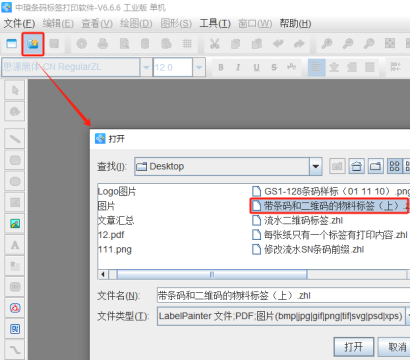
1. 打開中瑯條形碼生成軟件,打開上一篇文章制作的“帶條碼和二維碼的物料標簽(上)”標簽文件。
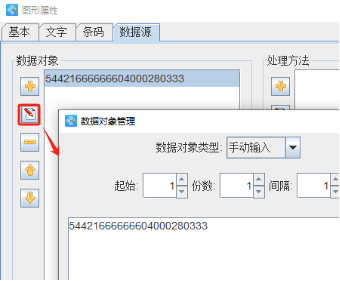
2. 制作標簽上的流水條形碼 點擊軟件左側的“繪制一維條碼”按鈕,在矩形框中繪制一個條形碼,雙擊繪制的條形碼,在圖形屬性-數據源中點擊數據對象下面的“編輯”按鈕,在打開的窗口輸入框中輸入固定內容“54421666666604000280333”。
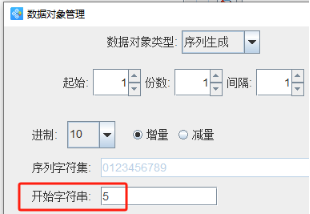
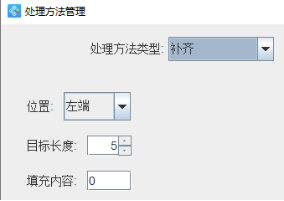
點擊數據對象下面的“添加”按鈕,添加一個“序列生成”類型的數據,開始字符串設置為5,然后點擊右側處理方法下面的“添加”按鈕,添加一個“補齊”數據處理方法,將左側流水號補齊5位數字。
軟件中生成的條形碼,默認是“code 128”類型的,小伙伴們在制作的時候可以根據自己的需要選擇條碼類型進行制作。
切換到條形碼的“文字”選項卡,設置條碼下面數據的顯示樣式,包括字體、字號、字間距、對齊方式等,然后在條碼文字格式化框中輸入與條碼數據相同數量的“?”(英文狀態下的問號),并在相應位置添加空格。
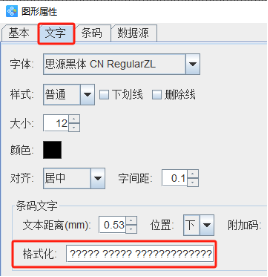
需要注意的是:條碼文字格式化設置只是會改變條碼下面數據的顯示樣式,并不會改變條碼數據源中數據樣式,也就是不影響條碼識別結果。
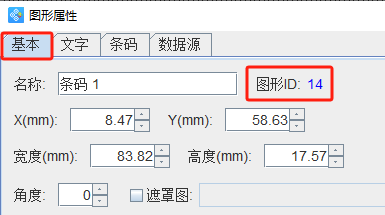
切換到條形碼的“基本”選項卡,記下條形碼的圖形ID,以便后面制作的二維碼引用條形碼中數據,這里條形碼的圖形ID為14。
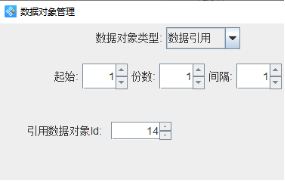
3. 制作標簽上的二維碼 點擊軟件左側的“繪制二維碼”按鈕,在白色畫布上繪制一個二維碼,雙擊繪制的二維碼,在圖形屬性-數據源中點擊數據對象下面的“編輯”按鈕,在打開的窗口中選擇“數據引用”數據類型,引用圖形對象id設置為13,那么就將標簽上的條形碼數據引用到二維碼中了,并始終和條形碼數據保持一致。
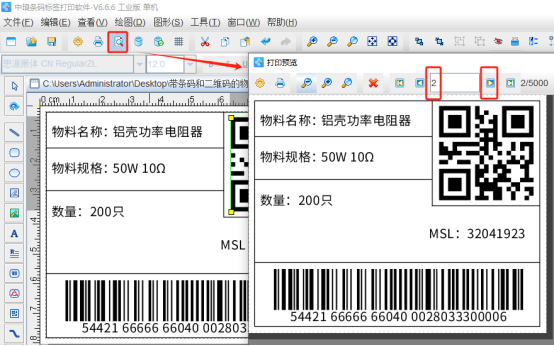
4. 制作完成之后,點擊軟件頂部的“打印”按鈕,在打開的窗口中設置數據量5000,開始頁碼為1,點擊結束頁碼后面的尾頁,然后點擊下面的“預覽”按鈕,翻頁查看批量生成的物料標簽,預覽無誤就可以直接連接打印機打印出來了。
以上就是中瑯條形碼生成軟件制作物料標簽上的流水條碼和與條形碼數據保持一致的二維碼的操作步驟,有需要的小伙伴趕快來試試吧。

共有條評論 網友評論