條碼打印軟件如何用標(biāo)簽上的文本內(nèi)容生成條形碼
想要用標(biāo)簽上的文本內(nèi)容生成條形碼,我們首先想到就是中瑯條碼打印軟件中的“數(shù)據(jù)引用”功能,使用該功能可以引用標(biāo)簽上的一個(gè)或者多個(gè)內(nèi)容生成條形碼或者二維碼。用“數(shù)據(jù)引用”功能引用標(biāo)簽上的多個(gè)內(nèi)容生成二維碼在之前的文章中我們已經(jīng)講過(guò)了,今天我們來(lái)講下中瑯條碼打印軟件中如何引用標(biāo)簽上的一個(gè)文本內(nèi)容生成條形碼。
1. 打開(kāi)中瑯條碼打印軟件,根據(jù)實(shí)際紙張?jiān)O(shè)置紙張尺寸和布局,紙張我們這里設(shè)置成寬度為100mm,高度為100mm的紙張,一張紙中設(shè)置1行1列的標(biāo)簽。

2. 將保存有文本信息的Excel表導(dǎo)入到軟件中,具體導(dǎo)入方法可以參考《中瑯條碼打印軟件數(shù)據(jù)庫(kù)連接詳解》,這里不再詳述。
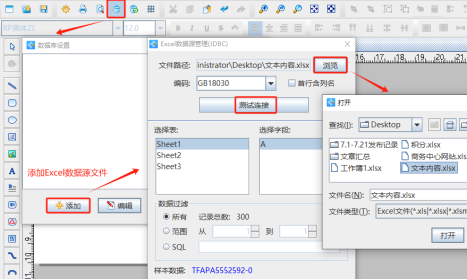
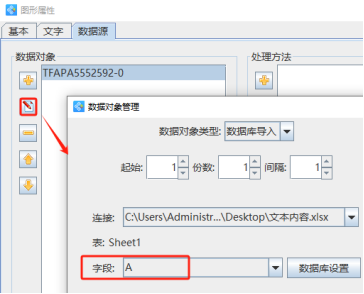
3. 制作標(biāo)簽上的文本 點(diǎn)擊軟件左側(cè)的“繪制普通文本”按鈕,在白色畫(huà)布上繪制一個(gè)普通文本,雙擊繪制的普通文本,在圖形屬性-數(shù)據(jù)源中點(diǎn)擊數(shù)據(jù)對(duì)象下面的“編輯”按鈕,在打開(kāi)的窗口中選擇“數(shù)據(jù)庫(kù)導(dǎo)入”數(shù)據(jù)類型,字段選擇“A”。
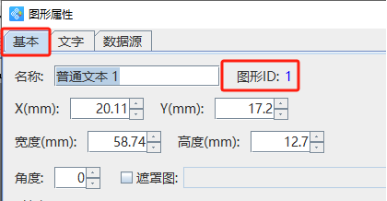
切換到文本的“基本”選項(xiàng)卡,記下文本的圖形ID,以便后面制作的條形碼引用文本中內(nèi)容,這里文本的圖形ID為1。
4. 引用文本內(nèi)容制作條形碼 點(diǎn)擊軟件左側(cè)的“一維條碼”按鈕,在畫(huà)布上繪制一個(gè)條形碼,雙擊繪制的條形碼,在圖形屬性-數(shù)據(jù)源中點(diǎn)擊數(shù)據(jù)對(duì)象下面的”編輯”按鈕,在打開(kāi)的窗口中選擇“數(shù)據(jù)引用”數(shù)據(jù)類型,引用圖形對(duì)象id設(shè)置為1,那么就將文本中內(nèi)容引用過(guò)來(lái)了,并會(huì)隨著文本內(nèi)容的改變而改變,始終和文本內(nèi)容保持一致。

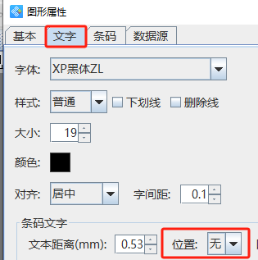
切換到條形碼的“文字”選項(xiàng)卡,設(shè)置條碼文字位置為“無(wú)”,那么就將條碼下面顯示的數(shù)據(jù)隱藏起來(lái)了。
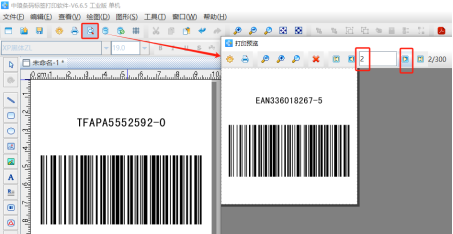
5. 點(diǎn)擊軟件頂部工具欄中的“打印預(yù)覽”按鈕,翻頁(yè)查看批量生成的條形碼標(biāo)簽,預(yù)覽無(wú)誤就可以直接連接打印機(jī)打印出來(lái)了,或者是批量輸出PDF文檔、圖片、TIF文檔了。
以上就是中瑯條碼打印軟件用標(biāo)簽上的文本內(nèi)容生成條形碼的操作方法,是不是很簡(jiǎn)單,其實(shí)標(biāo)簽上的內(nèi)容,不管是文本還是條形碼、二維碼,如果想要某些內(nèi)容始終保持一致,那么就可以使用軟件中的“數(shù)據(jù)引用”功能來(lái)實(shí)現(xiàn)。

中瑯條碼標(biāo)簽打印軟件是鄭州易網(wǎng)科技有限公司旗下一款專業(yè)的可變數(shù)據(jù)批量打印軟件
條碼打印軟件 條碼軟件 可變數(shù)據(jù)軟件 可變數(shù)據(jù)打印軟件 條形碼生成軟件 標(biāo)簽制作軟件 二維碼生成器 可變二維碼打印軟件 條碼標(biāo)簽批量打印軟件
鄭州易網(wǎng)科技有限公司 2017 © All Rights Reserved 營(yíng)業(yè)執(zhí)照
共有條評(píng)論 網(wǎng)友評(píng)論