如何實現批量倒序打印內容可變的標簽
在日常的批量打印工作中,一般都是使用的數據庫導入來實現可變數據的批量打印,而且很多是按照數據庫中的順序自動生成和打印的,那么如果我們想要實現對數據庫中的內容進行倒序打印該如何操作呢,下面我們就來看一下倒序打印的設置方式。
方法一、處理數據庫順序,實現倒序排列,然后再將數據導入標簽打印軟件。
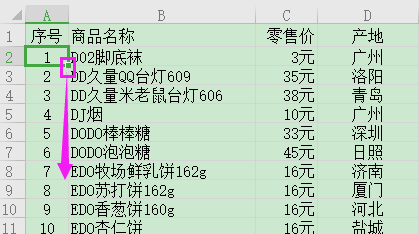
在數據庫中處理時,可以先添加一列序列號,Excel中添加序列號也比較簡單,可以先添加一個數據,然后將光標放在第一個數據單元格中,鼠標左鍵點擊單元格右下角向下拉動,就可以自動序列填充序號。
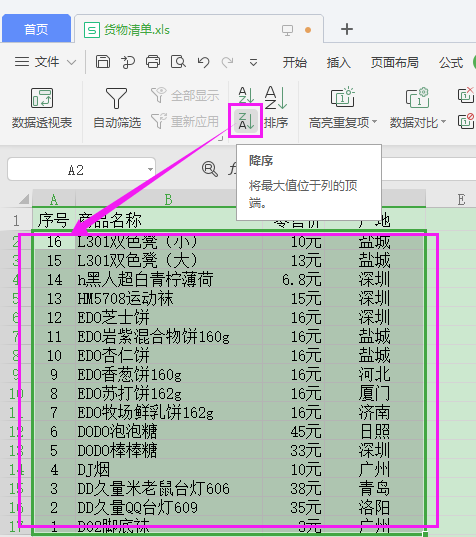
選中序號及標簽內容,點擊上方工具欄中的“數據-降序”,可以看到下方內容中,序號及其他內容已經按照降序排列。
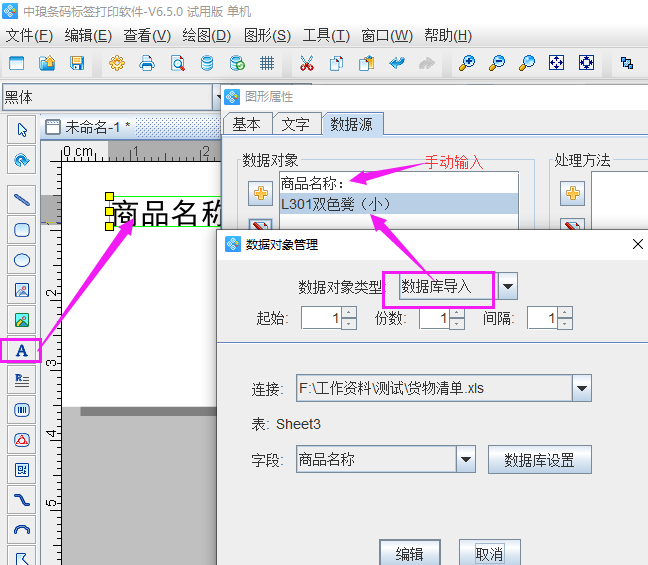
然后我們就可以將已經處理好的Excel導入軟件中,然后在添加標簽內容時固定不變的內容使用手動輸入添加,可變的內容使用數據庫導入的方式添加內容,序號一列,如果不需要可以不用添加,直接添加其他字段列的內容即可。
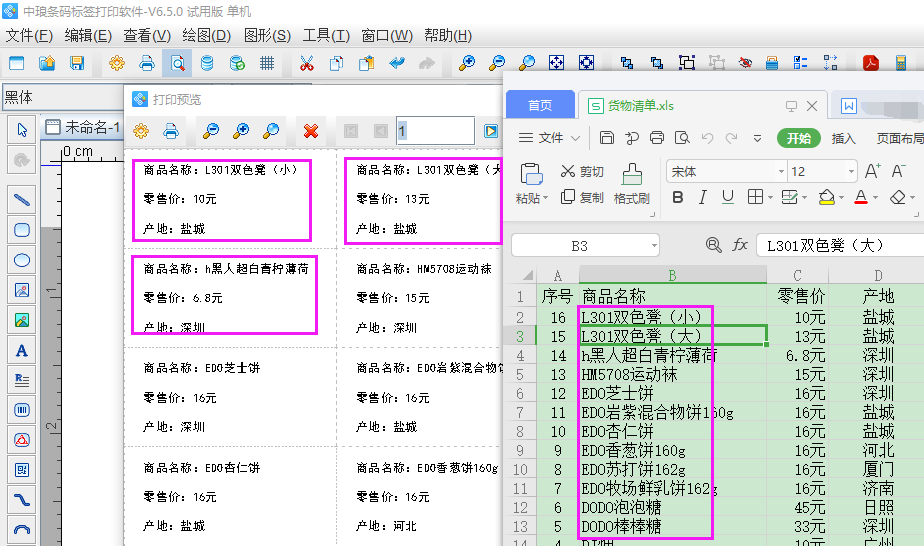
內容添加完畢后點擊打印預覽就可以查看到對Excel表中內容的倒序打印的效果了,從下圖打印預覽效果中可以看到,使用數據庫導入批量生成標簽內容時,內容時按照Excel中倒序處理后的內容自動顯示的效果。
預覽核對無誤后即可點擊打印機圖標,設置打印頁數,然后連接打印機打印出來了。
方法二、查看打印機設置是否支持倒序打印,如果打印機支持倒序打印的話,也可以不用處理數據庫,在標簽打印軟件中正常添加內容后,預覽核對并直接連接打印機打印,在打印機打印時設置倒序打印即可。
設置打印機倒序,可以在電腦的控制面板中找到對應打印機驅動圖標,然后在打印機驅動上右鍵選擇“打印首選項”,在打印首選項的窗口中設置“逆序打印”,并點擊“應用-確定”,然后就可以在軟件中正常添加內容,并連接打印機實現倒序打印了。
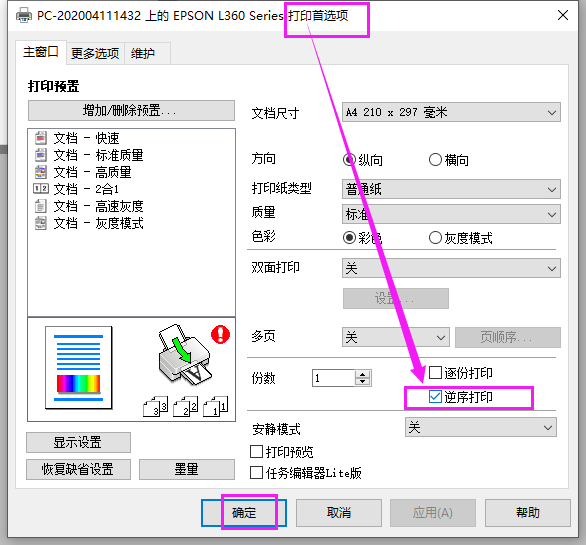
設置打印機倒序打印時,需要注意在制作其他標簽內容時提前將打印機中的設置修改一下,以防對不需要倒序打印的標簽也打印成了倒序的效果。
以上就是我們在使用中瑯標簽打印軟件實現倒序打印的兩種方法,在中瑯標簽打印軟件批量打印時,不僅可以倒序打印所有的標簽順序,還可以針對導入的數據內容進行倒序或者鏡像等多種效果的顯示。有需要的用戶可以下載軟件試用版免費試用體驗。

共有條評論 網友評論