標簽打印軟件如何重復調用背景圖且循環展示
在使用標簽打印軟件批量打印可變數據,或者在有背景圖的標簽上添加可變數據并批量打印都歐式比較常見的,下面我們來看一下如果有多個背景圖按照順序調用,每5個背景圖是相同的,然后循環調用顯示。其具體效果可能聽起來比較復雜,我們可以通過下方圖片來看下是什么樣的效果:

具體操作方法如下:
一、設計制作背景圖并以序列號命名背景圖名稱并保存在文件夾中

二、打開中瑯標簽打印軟件新建標簽并設置標簽紙尺寸及布局,卷紙標簽紙可以以一排標簽紙為一頁紙,在布局中設置多列。如果是平張紙,可以設置多行多列,根據實際布局來設置即可:

三、添加循環顯示的背景圖 點擊左側工具欄中的插入位圖圖標,在畫布上繪制圖片樣式,并雙擊圖片樣式打開數據源,在數據源中添加圖片路徑及圖片名稱和后綴名,具體添加方式如下:
1、添加圖片路徑及圖片名稱中的固定部分:在數據源中點擊左側“+”,在手動輸入的添加方式下點擊瀏覽,根據路徑選擇背景圖,選中一個后點擊打開導入圖片路徑,將圖片名稱中的可變部分及后綴名刪除:

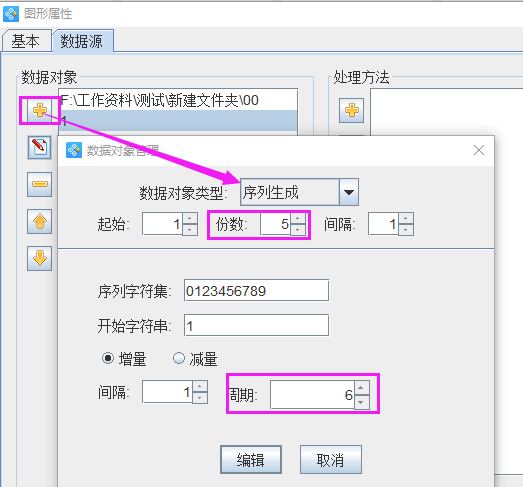
2、添加圖片名稱中的序列號部分,點擊左側“+”,使用序列生成的方式添加內容,根據所需要的效果,在此窗口中,份數設置為5,周期設置為6,然后點擊添加即可。
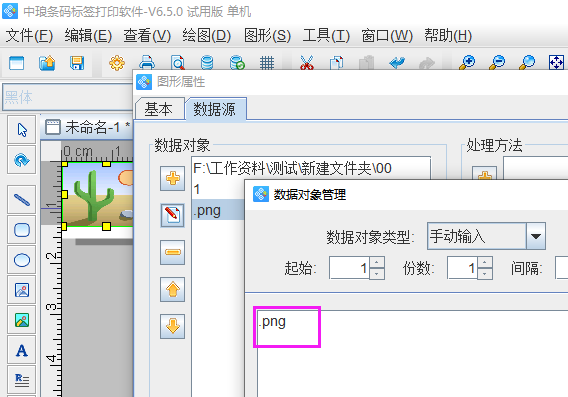
3、添加圖片后綴名 由于圖片的后綴名是固定不變的,所以可以點擊數據源中的左側“+”,使用手動輸入添加圖片后綴名:
4、設置背景圖尺寸 在“圖形屬性-基本”窗口中,可以將圖片開始位置以及圖片尺寸設置為和標簽紙相同大小并點擊確定,背景圖片就已經添加完畢了。

下面為了可以清晰看到背景圖片的循環顯示效果,我們可以在圖片上添加序列號,此處序列號使用“序列生成+補齊”來實現流水號遞增效果:
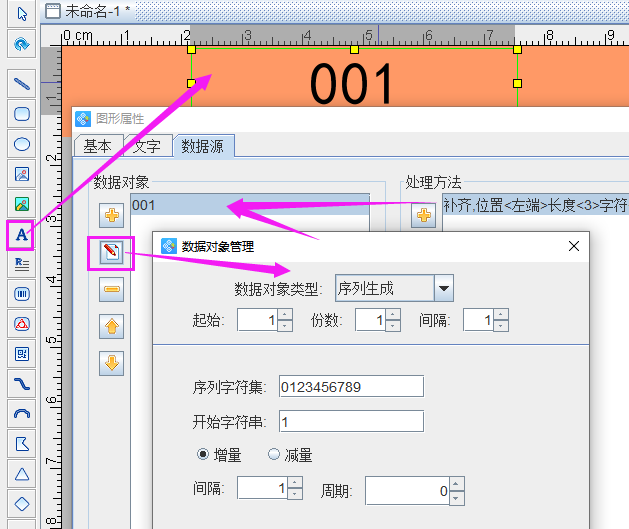
從下圖預覽效果中可以看到,所制作的多個標簽背景圖已自動按照設置的規律順序顯示循環效果,每五個標簽背景圖是相同的,第二組自動調用第二個背景圖,待6個背景圖調用一輪后,會自動開始從第一個開始調用,依次類推:

綜上所述,就是使用中瑯標簽打印軟件制作背景圖重復且循環調用顯示的效果,那么按照本文的設置方式,不論是多少個標簽一組,或者是有很多個背景圖,都可以重復顯示且循環調用顯示。有需要的用戶可以參考本文操作方法來設置,如果有什么不明白可以聯系工作人員進行咨詢。

共有條評論 網友評論