有關win7系統在條碼打印軟件導入TXT文本提示No valid column的解決方法介紹
今天,有客戶咨詢在標簽打印軟件中導入TXT文本的時候,無法正常導入提示No valid column。今天針對這個問題給大家說下相關的解決方法:
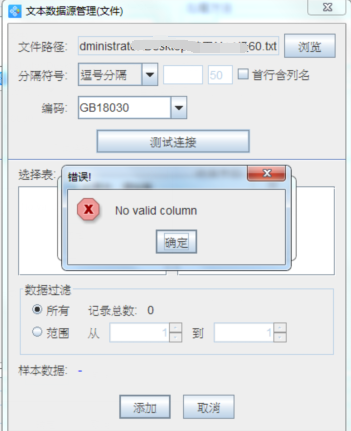
一般情況下,打開TXT文本,我們可以看到相關信息,如果打開TXT文本,TXT文本里面第一行是空白的,導入軟件就會提示No valid column,這說明是“沒有有效的列”,說明數據庫是不正常的,可以把第一行空白刪除再導入軟件即可正常導入。
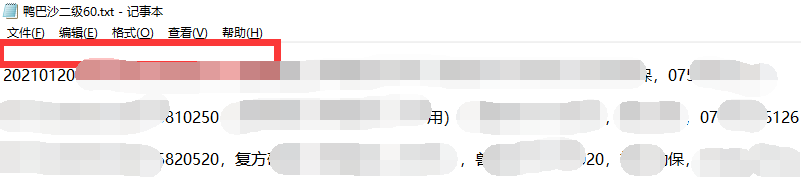
注意:win10系統,打開TXT文本,第一行有空行,可以直接看到。Win7系統看不到。可以更改編碼方式。在win7系統中另存TXT文本時,編碼類型可以選ANSI或者UNIcode。看哪種編碼方式可以正常導入。Win10系統默認的編碼方式就是ANSI。
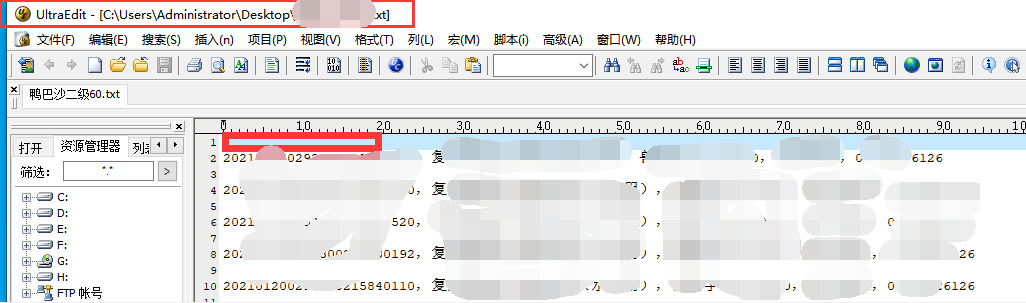
還有一種最簡單的方式是下載UltraEDIt軟件,在軟件中打開TXT文本,如果TXT文本第一行有空白,打開即可看到。看到之后,可以刪除第一行空行,然后在導入標簽打印軟件。
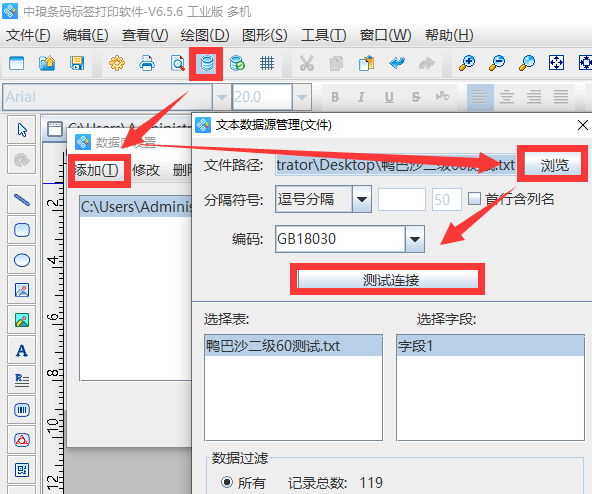
處理原數據后,點擊標簽打印軟件上方工具欄中的“數據庫設置”按鈕,彈出數據庫設置對話框中,在數據庫設置對話框中,點擊添加,選擇要導入的數據庫類型“TXT文本數據源(文件)”,根據提示點擊“瀏覽-測試連接-添加-關閉”,TXT文本就導入到軟件中了,如圖所示:
以上就是有關標簽打印軟件導入TXT文本提示No valid column的解決方法,如果你也遇到過類似的問題,可以按照上述步驟操作,也可以參考:條碼軟件導入TXT出現No valid column如何處理。
標簽:標簽打印軟件 , TXT文本導入 , No valid column

共有條評論 網友評論