標(biāo)簽打印軟件如何實現(xiàn)字體可變效果
在標(biāo)簽制作時,批量打印可變內(nèi)容是非常常見的一種印刷方式,會使用數(shù)據(jù)庫導(dǎo)入或軟件自動生成可變內(nèi)容來批量生成。在使用中瑯標(biāo)簽打印軟件實際操作時,不僅僅可以實現(xiàn)標(biāo)簽內(nèi)容的可變,還可以實現(xiàn)字體的可變效果,下面我們就來看一下其實際操作方法。

一、設(shè)置字體類型相同的可變數(shù)據(jù)標(biāo)簽
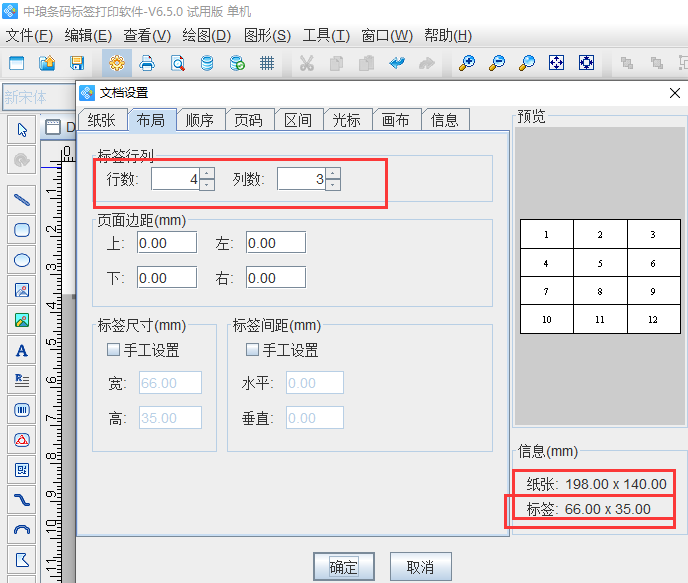
首先,打開中瑯標(biāo)簽打印軟件,為了方便查看不同標(biāo)簽之間的效果,可以將標(biāo)簽紙設(shè)為多行多列,這樣在一個小標(biāo)簽頁面上設(shè)置后,就可以自動批量生成其他的標(biāo)簽內(nèi)容效果了:
步驟一、導(dǎo)入可變數(shù)據(jù)
下面我們可以將含有標(biāo)簽內(nèi)容的數(shù)據(jù)庫通過上方數(shù)據(jù)庫設(shè)置圖標(biāo),點擊“添加”,選擇對應(yīng)的數(shù)據(jù)庫類型,在彈出窗口中點擊“瀏覽”選擇需要導(dǎo)入的文件加載數(shù)據(jù)并核對后,點擊“添加-關(guān)閉”即可。
步驟二、添加標(biāo)簽可變內(nèi)容
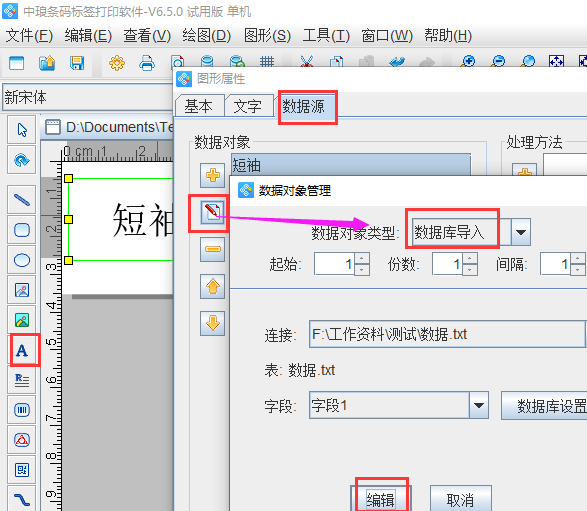
點擊左側(cè)工具欄中的A,繪制普通文本,并雙擊打開“圖形屬性-數(shù)據(jù)源”窗口,點擊修改,將添加方法修改為數(shù)據(jù)庫導(dǎo)入,選擇對應(yīng)字段列后,點擊“編輯-確定”:
為了可以清晰看出標(biāo)簽順序,可以在數(shù)據(jù)后面使用“序列生成+補齊”的方法添加流水號效果:

那么這時點擊打印預(yù)覽就可以看到批量生成的可變內(nèi)容的效果:
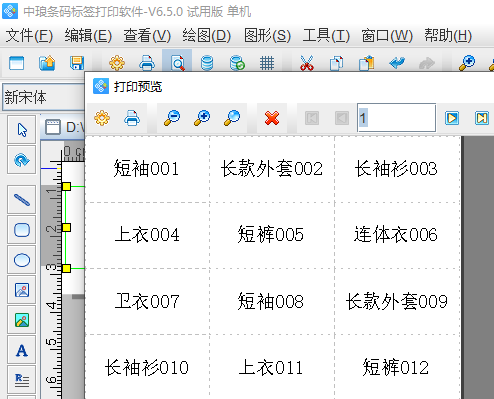
從上圖可以看到自動批量生成的標(biāo)簽內(nèi)容是可變的,不過字體默認(rèn)都是一樣的,下面我們來看下字體如何實現(xiàn)可變。
二、設(shè)置字體類型可變的可變數(shù)據(jù)標(biāo)簽
步驟1、添加隨機數(shù)據(jù),可實現(xiàn)隨機調(diào)用字體的效果
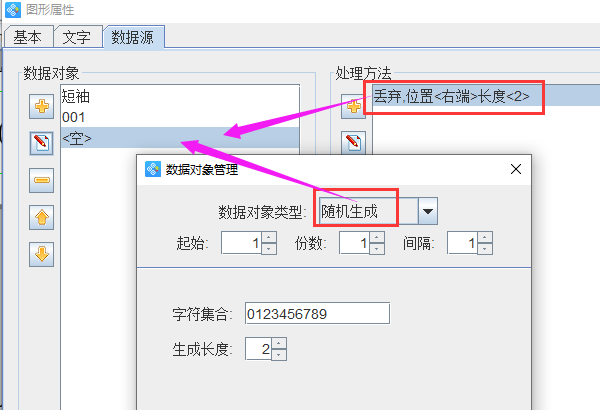
在通過上述步驟制作的標(biāo)簽文件上,雙擊標(biāo)簽上的文字內(nèi)容,打開“圖形屬性-數(shù)據(jù)源”窗口,在左側(cè)數(shù)據(jù)對象管理下面,點擊“修改”,使用隨機生成添加數(shù)據(jù),數(shù)據(jù)長度先暫時添加2,為了保證數(shù)據(jù)不會在標(biāo)簽內(nèi)容上顯示,可以在右側(cè)使用“丟棄”的處理方法實現(xiàn):
步驟2、使用腳本語句來實現(xiàn)字體可變
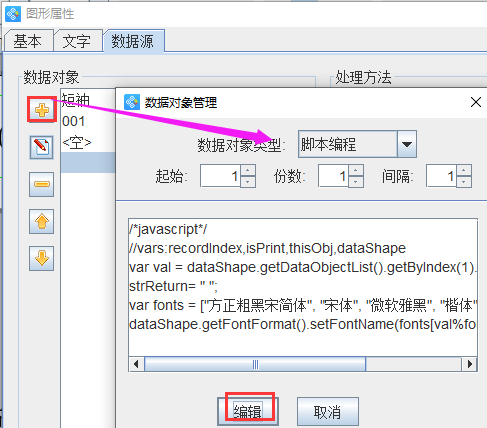
在“圖形屬性-數(shù)據(jù)源”窗口下,點擊左側(cè)“+”,使用腳本編程的方式添加,并在下方輸入框中添加腳本語句,然后點擊“添加-確定”即可:
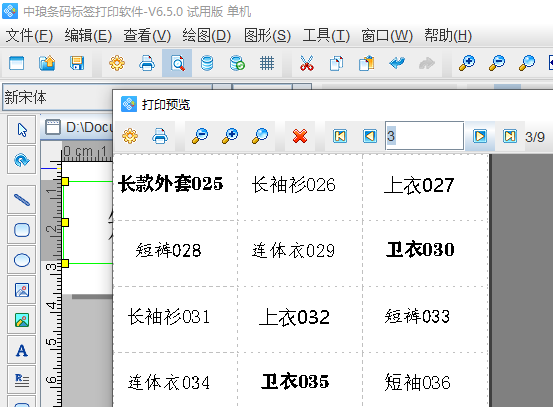
這時就可以再次點擊打印預(yù)覽圖標(biāo)就可以查看可變內(nèi)容的字體可變效果了,也可以點擊右上角箭頭進行翻頁查看可變效果:
綜上所述就是我們使用標(biāo)簽打印軟件實現(xiàn)批量生成可變內(nèi)容,且字體可變的效果,使用中瑯標(biāo)簽打印軟件批量打印可變內(nèi)容,還有很多非常靈活的設(shè)置以及復(fù)雜排版簡單化的操作方法,有需要的用戶可以免費下載試用版進行試用體驗。
標(biāo)簽:標(biāo)簽打印軟件 , 批量生成 , 批量打印 , 可變內(nèi)容

中瑯條碼標(biāo)簽打印軟件是鄭州易網(wǎng)科技有限公司旗下一款專業(yè)的可變數(shù)據(jù)批量打印軟件
條碼打印軟件 條碼軟件 可變數(shù)據(jù)軟件 可變數(shù)據(jù)打印軟件 條形碼生成軟件 標(biāo)簽制作軟件 二維碼生成器 可變二維碼打印軟件 條碼標(biāo)簽批量打印軟件
鄭州易網(wǎng)科技有限公司 2017 © All Rights Reserved 營業(yè)執(zhí)照
共有條評論 網(wǎng)友評論