在中瑯條碼打印軟件里面怎么精確的調整圖形位置?
在使用中瑯標簽條碼打印軟件制作標簽的時候,我們總會遇到一些小問題。比如說移動圖形位置時,用鼠標移動但是卻移動不到我們想象的位置上。即使用了“shift+方向鍵”移動也沒什么效果,這是因為在新的版本上有一個很明顯的改變。默認啟用了“吸附網(wǎng)格”的功能,只要將其取消掉就可以正常使用了。那么如何精細化的移動圖形呢?吸附網(wǎng)格的功能對軟件操作具體有什么效果呢?接下來給大家詳細介紹下。
首先介紹下吸附網(wǎng)格功能鍵的位置和標簽制作過程中產(chǎn)生的效果。
雙擊桌面上的中瑯條碼標簽打印軟件,新建標簽后點擊左上角的“網(wǎng)格設置”按鈕,彈出“網(wǎng)格設置”窗口。
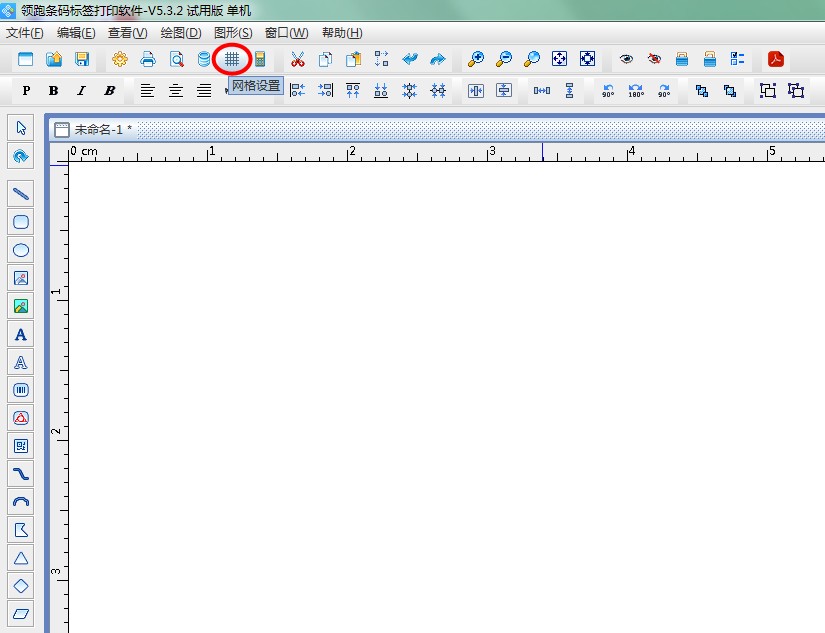
在彈出“網(wǎng)格設置”窗口中,有個“吸附網(wǎng)格”復選框,中瑯條碼標簽打印軟件中是默認勾選這個選項的。在該復選框下面有個吸附尺寸,是用來設置要吸附的位置的。根據(jù)設置的吸附尺寸,當用鼠標拖動的方式移動圖形對象時,圖形的移動位置會自動吸附并停留在最近“吸附尺寸”的倍數(shù)位置上。比如吸附尺寸是0.1,那么無論怎么移動圖形停留的位置都是0.1的倍數(shù)。
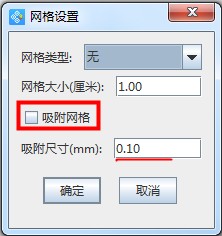
如果想要取消“吸附網(wǎng)格”的功能,很簡單,只需要在網(wǎng)格設置中的“吸附網(wǎng)格”復選框去掉勾選就可以了。這樣再移動的時候就可以進行自由移動,并且在條碼打印軟件中按住shift+方向鍵也可以試下精細化的微移。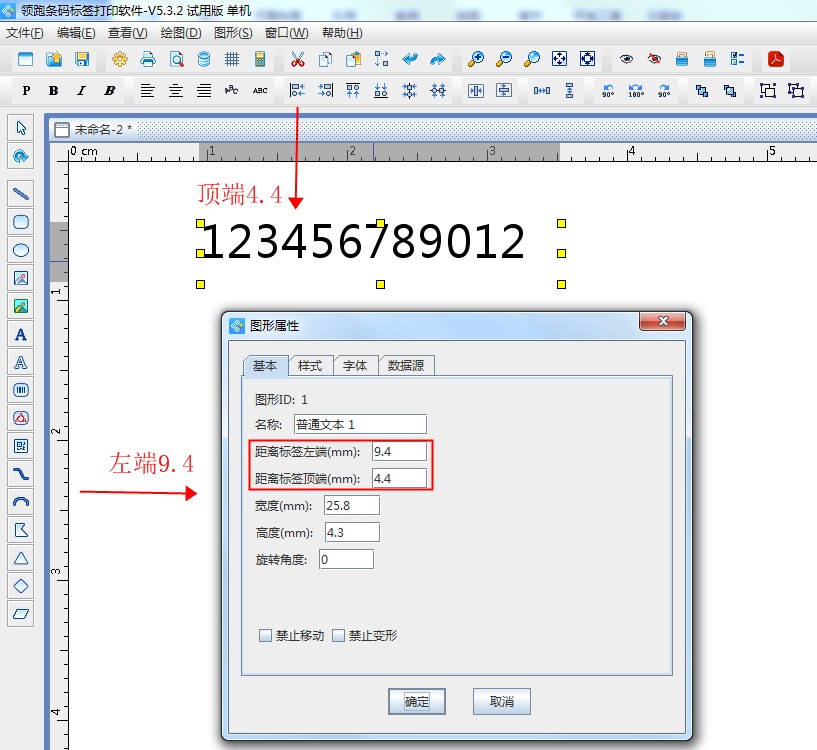
還有一種方法可以更加精確的調整圖形位置,那就是雙擊或者右擊點擊屬性彈出“圖形屬性”窗口,選擇“基本”選項卡,這里我們就會看到距離標簽左端9.4,距離標簽頂端4.4,如果畫布上的標簽的尺寸是多少,在這里都能一目了然。如果想要調整圖形位置,修改標簽的左端或者標簽右端都是可以的。如上圖所示。
綜上所述就是在中瑯條碼標簽打印軟件中怎么精確的調整圖形位置。如果想要了解更多調整圖形位置或者吸附網(wǎng)格所產(chǎn)生的效果,可以在中瑯條碼標簽打印軟件中操作嘗試一下。如果哪里有不懂的可以咨詢鄭州易網(wǎng)科技官網(wǎng)。
標簽:精確調整 , 圖形位置 , 制作 , 標簽 , 吸附網(wǎng)格

中瑯條碼標簽打印軟件是鄭州易網(wǎng)科技有限公司旗下一款專業(yè)的可變數(shù)據(jù)批量打印軟件
條碼打印軟件 條碼軟件 可變數(shù)據(jù)軟件 可變數(shù)據(jù)打印軟件 條形碼生成軟件 標簽制作軟件 二維碼生成器 可變二維碼打印軟件 條碼標簽批量打印軟件
鄭州易網(wǎng)科技有限公司 2017 © All Rights Reserved 營業(yè)執(zhí)照
共有條評論 網(wǎng)友評論