如何實現掃描多組數據生成一個二維碼
現在很多產品出廠時,不僅僅在產品包裝上有產品標簽以及產品條碼,大多還需要在外包裝箱上制作一個包含所有數據的二維碼,本文我們就中瑯二維碼軟件來演示一下,如何實現掃描多組數據來生成一個二維碼。
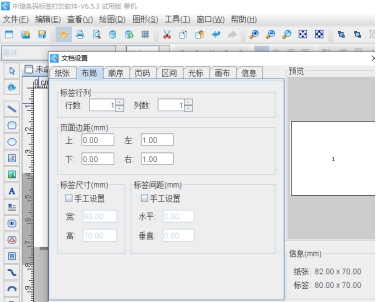
首先,打開中瑯二維碼軟件,設置紙張尺寸新建標簽紙,并設置布局參數:
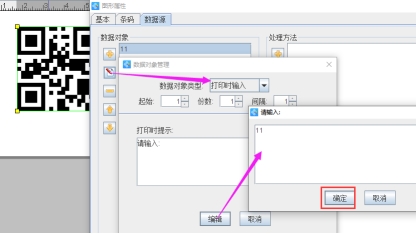
其次,點擊左側工具欄中的二維碼圖標,在畫布上繪制二維碼樣式,并雙擊打開“圖形屬性-數據源”窗口,點擊左側“修改”,選用添加方式為“打印時輸入”點擊“編輯”按鈕,在彈出的“請輸入”對話框中輸入任意數值,比如:11,輸入完成之后點擊“確定”按鈕。
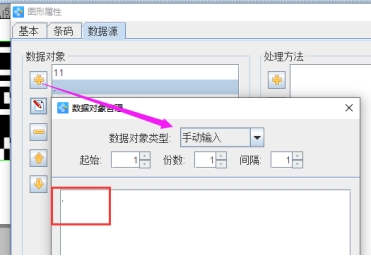
然后為了可以區分每組數據,可以在數據后面添加逗號“,”的分隔符,在二維碼數據源中,點擊左側“+”,使用“手動輸入”的方法添加分隔符:
第一組數據已經添加完畢,添加第二條數據與分隔符時,可參考第一條數據的添加方法,數據使用打印時輸入的方法添加,分隔符使用“手動輸入”的方法添加:
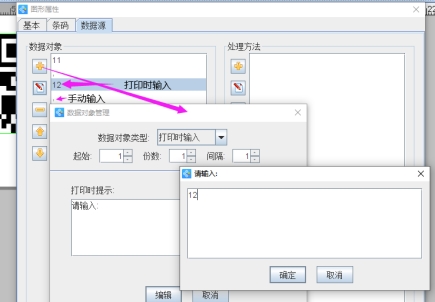
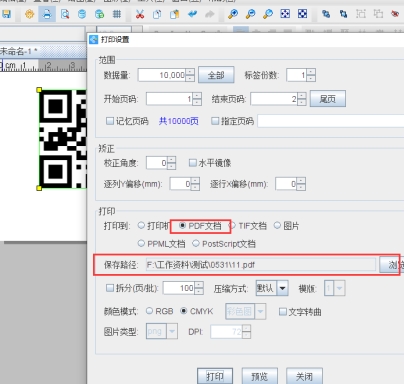
使用上述方法,一箱中有多少產品就設置多少組數據即可,本文二維碼中設置了四組數據;第一個二維碼數據源中所有數據添加好之后,點擊打印機圖標,設置打印頁數,并選擇輸出方式然后點擊打印:
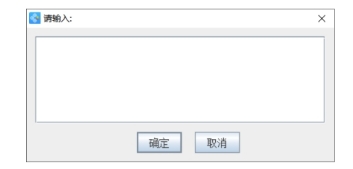
點擊“打印”按鈕之后,就會彈出一個“請輸入”對話框,用掃描槍掃描已有的條碼,將條碼數據掃描到對話框中,掃描一個之后,會繼續彈出第二個數據的輸入框,然后繼續掃描本箱產品條碼即可:
如本文設置為4個產品條碼為一個二維碼,所以當掃描四個之后,就會打印出一個二維碼,具體打印效果如下:
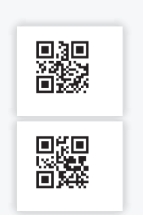
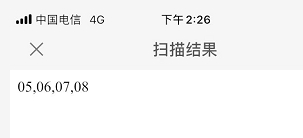
通過掃描第二個二維碼可以得到對應的四組數據,本文使用內容為簡單的測試數據,在實際工作中,可以將產品條碼直接掃描進輸入框中,那么打印后的二維碼內容即為多個條碼數據:
綜上所述,就是在中瑯二維碼打印軟件中,實現掃描多組數據生成一個二維碼的具體步驟,如有相同需求的用戶可按照本文操作方法來操作,如有什么不明白的可以聯系工作人員進行咨詢。

共有條評論 網友評論