怎么用條碼軟件SQL語句同時篩選Excel兩列數據打印
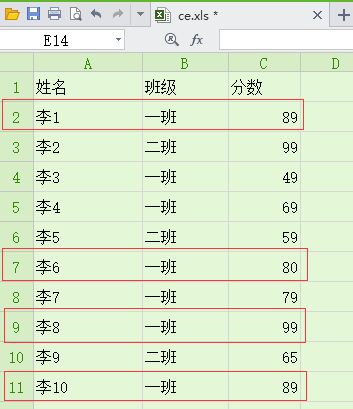
之前有給大家介紹過利用中瑯條碼軟件的SQL語句篩選打印Excel單列數據進行批量打印,今天就給大家介紹一下如何同時篩選Excel表中的兩列數據進行批量打印,即把Excel數據中的兩列數據同時滿足相應條件的數據打印出來,如下圖,學生姓名、班級和分數,通過SQL語句篩選出一班80分以上(含80)學生信息批量打印出來,下面就來看看詳細的操作步驟。
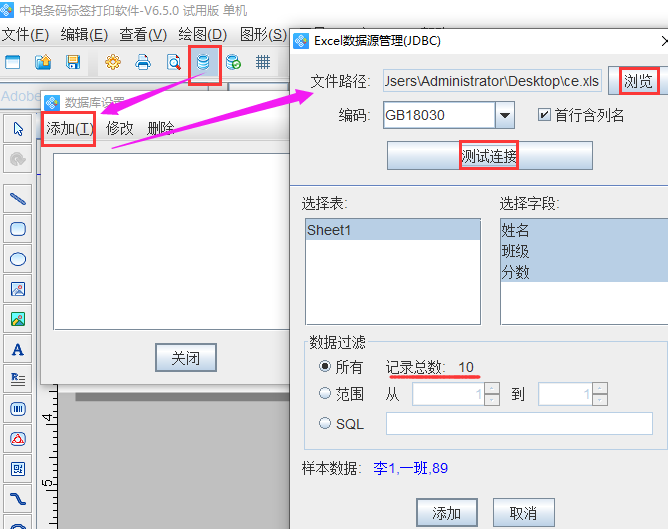
在中瑯條碼打印軟件中新建一個空白標簽,點開“數據庫設置”,先通過數據庫導入Excel表中的數據,操作方法:打開“數據庫設置”添加“Excel數據源”,彈出Excel數據源管理窗口,點擊“瀏覽”添加電腦上的Excel文件,然后測試連接就可以看到Excel表數據量,這個數據量是Excel中的總學生信息量。
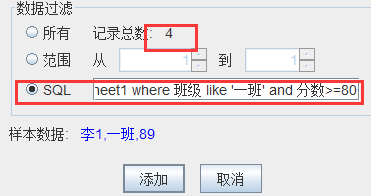
然后在下面的數據過濾一欄中選擇SQL,輸入SQL語句:select* from Sheet1 where 班級 like '一班' and 分數>=80,然后再點一下“測試連接”,就可以看到數據總量變化了(此時的數據量是Excel中經過篩選后一班分數大于等于80的學生信息數量,就是我們需要打印出來的學生信息),點“添加”完成數據庫導入。
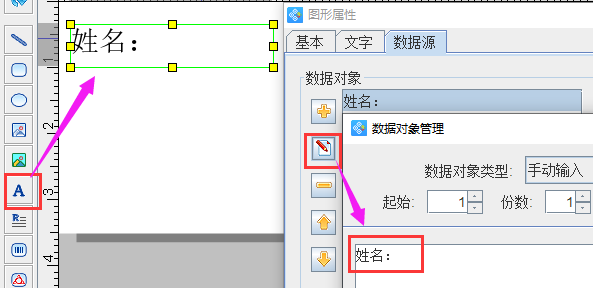
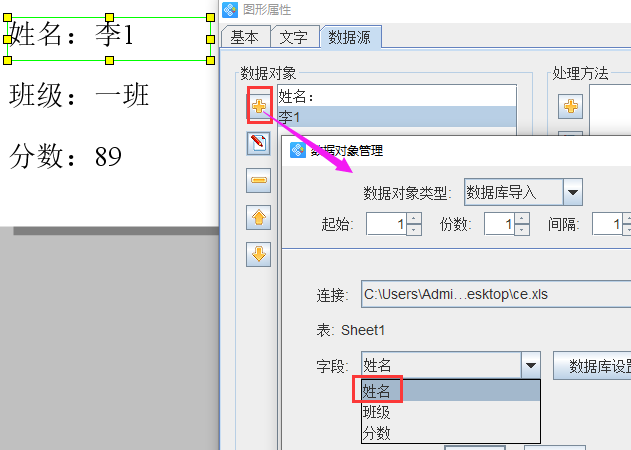
鼠標點擊中瑯條碼軟件左側工具欄中的“繪制普通文本”工具(A圖標),在標簽上繪制一個普通文本(普通文本默認數據是123456789012),雙擊普通文本的“圖形屬性-數據源”,點擊數據對象下方的“修改”按鈕,把數據修改為“姓名:”,然后再點數據對象下方的“+”添加一個數據,數據對象類型選擇“數據庫導入”,數據庫連接就是剛剛經過篩選后的Excel表數據庫,字段選擇“姓名”,并保存,其他的班級和分數也都是這樣設置的。
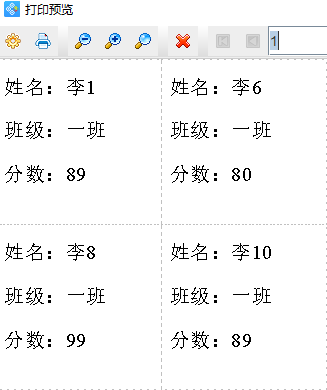
打印預覽查看批量打印的學生信息效果,打印的學生信息都是滿足“一班”和“分數大于等于80”這兩個條件的學生信息。
綜上所述就是利用中瑯條碼打印軟件中的SQL語句同時篩選Excel兩列數據進行批量打印的步驟,方法很簡單,SQL語句的應用也很容易,有需要的小伙伴可以下載軟件體驗!

共有條評論 網友評論