條碼軟件如何篩選打印Excel中的固定數(shù)據(jù)(SQL語(yǔ)句)
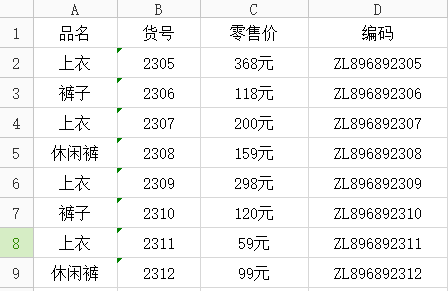
中瑯條碼打印軟件中的SQL語(yǔ)句是非常實(shí)用的,比如在打印學(xué)生成績(jī)的時(shí)候可以利用SQL語(yǔ)句篩選打印成績(jī)合格的學(xué)生信息,或者打印成績(jī)不合格的學(xué)生信息,也可以利用SQL語(yǔ)句倒序打印數(shù)據(jù)庫(kù)中的內(nèi)容,或者篩選Excel中不為空的數(shù)據(jù)進(jìn)行打印,今天就給大家介紹的是利用中瑯條碼軟件中的SQL語(yǔ)句篩選打印Excel表中的固定數(shù)據(jù)。如下圖Excel中,篩選品名為“上衣”的數(shù)據(jù)導(dǎo)入軟件中批量生成服裝標(biāo)簽進(jìn)行打印。
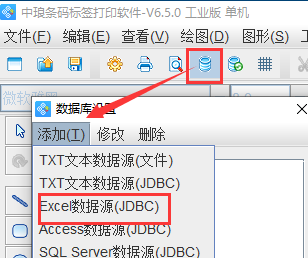
在中瑯條碼打印軟件中新建一個(gè)空白標(biāo)簽,打開“數(shù)據(jù)庫(kù)設(shè)置”添加“Excel數(shù)據(jù)源”。通過(guò)數(shù)據(jù)庫(kù)導(dǎo)入Excel表中的數(shù)據(jù)。
在彈出的Excel數(shù)據(jù)源管理窗口中點(diǎn)“瀏覽”添加Excel文件,然后點(diǎn)擊“測(cè)試連接”,就可以Excel中的總數(shù)據(jù)量,然后在下面的數(shù)據(jù)過(guò)濾中選擇SQL,輸入SQL語(yǔ)句:select* from Sheet1 where 品名 like '上衣',然后再點(diǎn)一下“測(cè)試連接”,篩選后只導(dǎo)入品名為上衣的數(shù)據(jù),點(diǎn)“添加”完成數(shù)據(jù)庫(kù)導(dǎo)入。


利用左側(cè)工具欄中的“繪制普通文本”工具,在標(biāo)簽上添加幾個(gè)普通文本,依次打開普通文本的“圖形屬性-數(shù)據(jù)源”,用數(shù)據(jù)庫(kù)導(dǎo)入的方式分別導(dǎo)入Excel表中的品名、貨號(hào)、零售價(jià)等信息。

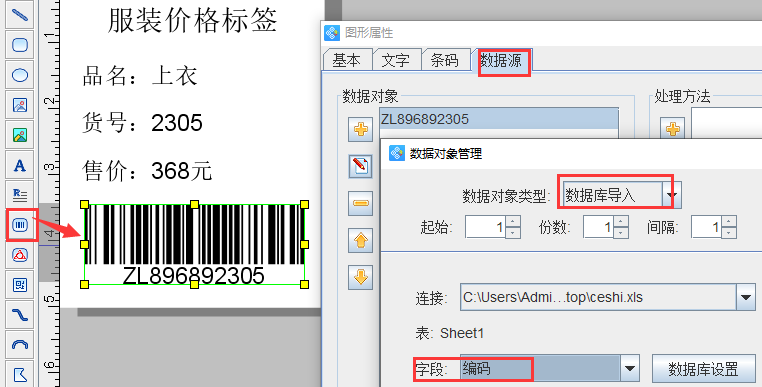
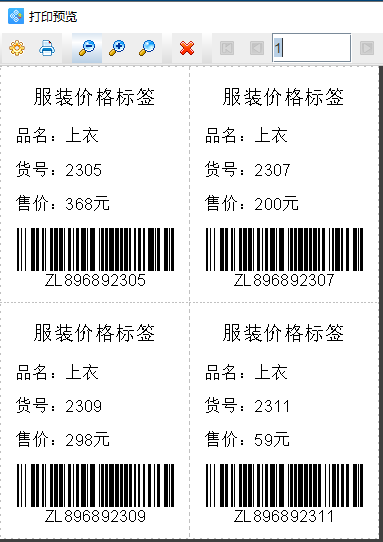
然后再利用左側(cè)工具欄中的“繪制一維碼”工具在標(biāo)簽上繪制一個(gè)條形碼,在條形碼的“圖形屬性-數(shù)據(jù)源”數(shù)據(jù)庫(kù)導(dǎo)入Excel表中的服裝編碼。以上操作完成后,打印預(yù)覽就可以看到批量生成的服裝價(jià)格標(biāo)簽,而且數(shù)據(jù)都是篩選的品名為“上衣”的數(shù)據(jù),其他的數(shù)據(jù)不會(huì)打印出來(lái)。
綜上所述就是用中瑯條碼打印軟件SQL語(yǔ)句篩選打印Excel中固定數(shù)據(jù)的方法,更多中瑯條碼軟件SQL語(yǔ)句的應(yīng)用可以在辦展搜索相關(guān)教程查看。
標(biāo)簽:條碼軟件 , 篩選打印Excel , 固定數(shù)據(jù) , SQL語(yǔ)句 , 數(shù)據(jù)庫(kù)導(dǎo)入

中瑯條碼標(biāo)簽打印軟件是鄭州易網(wǎng)科技有限公司旗下一款專業(yè)的可變數(shù)據(jù)批量打印軟件
條碼打印軟件 條碼軟件 可變數(shù)據(jù)軟件 可變數(shù)據(jù)打印軟件 條形碼生成軟件 標(biāo)簽制作軟件 二維碼生成器 可變二維碼打印軟件 條碼標(biāo)簽批量打印軟件
鄭州易網(wǎng)科技有限公司 2017 © All Rights Reserved 營(yíng)業(yè)執(zhí)照
共有條評(píng)論 網(wǎng)友評(píng)論