如何在條碼外觀不變時調整條碼數字大小
隨著社會的發展,條形碼的應用也越來越廣泛,那么當條形碼應用到產品標簽上時,不同單位也會有各種不同的需求,比如最近有部分用戶想要UPC-A的條碼文字的效果(如下圖),下面我們就中瑯條碼軟件來演示一下其具體的制作方法。

通過上圖條碼文字樣式可以看到,條形碼數據為中間大兩邊小的樣式。那么在實際操作時,由于最后一位軟件自動生成的校驗位,所以如果使用“數據引用”來另外添加文本的話,是沒辦法引用全部數據的,那么我們可以將中間數字變大的方法來使兩端的數字實現變小的效果,具體方法如下:
一、打開中瑯條碼軟件,新建標簽紙,并點擊上方工具欄中的“數據庫設置”圖標,將條碼數據所在的Excel文檔導入軟件中:
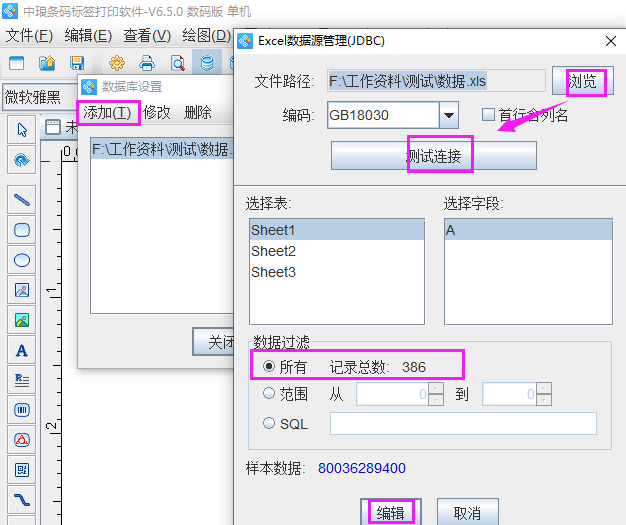
二、繪制條形碼并添加條碼數據 點擊左側工具欄中的條形碼圖標,在畫布上繪制條碼樣式,并雙擊在數據源窗口中點擊修改,使用“數據庫導入”的方法添加條碼數據:
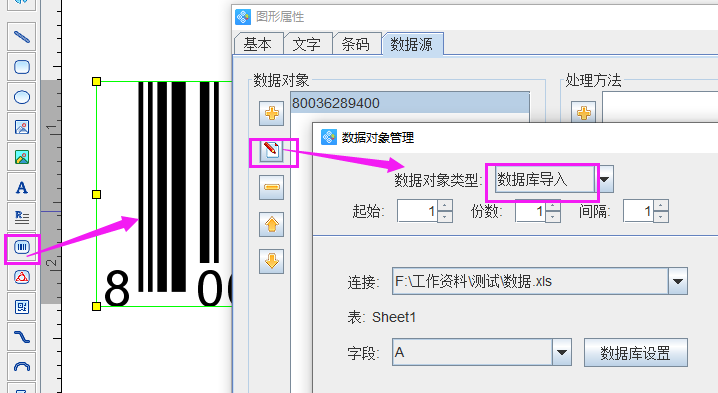
點擊“圖形屬性-條碼”窗口將條碼類型修改為“UPC-A”類型并點擊確定,從設計界面可以看到,中瑯條碼軟件已經根據所選類型和添加的數據自動生成了最后一位校驗位“8”:

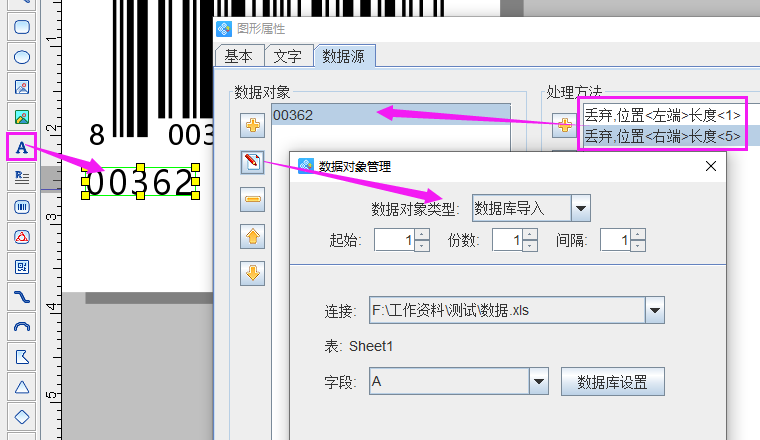
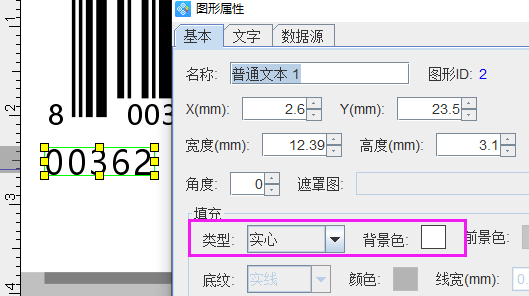
三、繪制普通文本,并添加和條形碼相同數據內容,將文本背景填充白色,丟棄前端和后面的數據,然后將文本放置在條碼數據的位置上;
下圖為文本內容添加的和條碼相同內容,使用丟棄左端和右端的內容來實現和所需要位數相同的效果:
然后再“圖形屬性-基本”窗口中將填充類型修改為“實心-白色”:
然后將制作好的文本框放置在條碼數據的合適位置上就可以了,第二部分的條碼數據也可以使用相同方法,丟棄前后相應的數據并填充實心白色背景后放置到合適位置上:

通過上述步驟將文本內容放置在條碼數據上之后,就可以得到如本文第一張圖中所需的效果了,設計制作好第一個條碼,其他的條碼數據可點擊打印預覽查看批量生成效果:
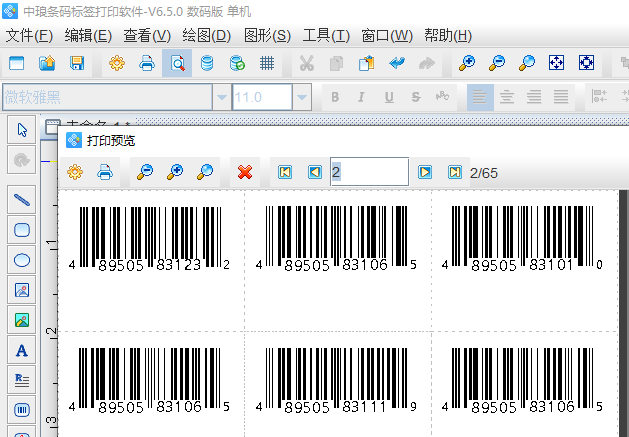
使用本文操作方法,既不影響條形碼整體外觀和掃描結果,而且所添加的文本框數據也是可以和原始條碼數據的顯示效果完全相同。如有關于條形碼其他的特殊的顯示效果,歡迎咨詢其工作人員具體制作方法。

共有條評論 網友評論