條碼軟件中如何截取Excel表中完整數據中的部分內容進行打印
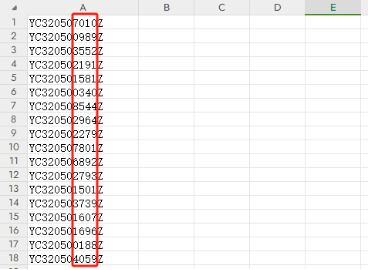
我們在中瑯條碼軟件中導入Excel表批量制作標簽的時候,軟件調用的是表中某一列數據的整條信息批量生成在標簽上。如果我們只需要打印Excel表中某一列數據的中間部分內容,應該怎么做呢?下面我們一起來看看中瑯條碼軟件中如何截取Excel表中某一列數據的中間部分內容批量打印出來。
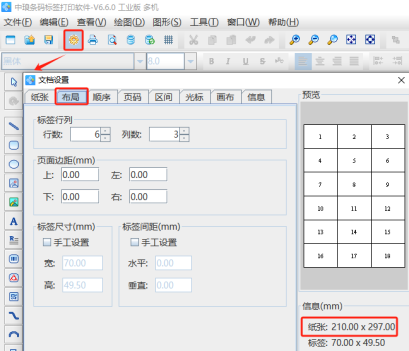
1. 打開中瑯條碼軟件,根據打印機中的實際紙張設置紙張尺寸和布局,紙張我們這里設置為A4紙,一張紙中設置6行3列的標簽。
2. 將保存有條碼數據的Excel表導入到軟件中,具體導入方法可以參考《中瑯條碼打印軟件數據庫連接詳解》,這里不再詳述。
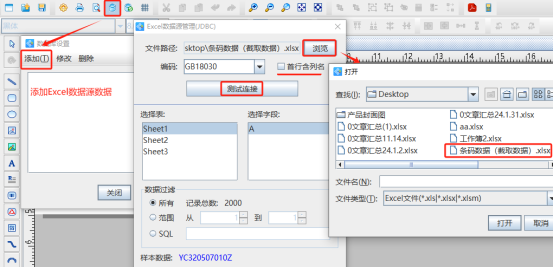
需要注意的是Excel表中沒有首行沒有列名稱,所以導入Excel表的時候,Excel數據管理窗口中,編碼后面的“首行含列名”勾選需要去掉。
3. 制作條形碼 點擊軟件左側的“繪制一維條碼”按鈕,在白色畫布上繪制一個條形碼,雙擊繪制的條形碼,在圖形屬性-數據源中點擊數據對象下面的“編輯”按鈕,在打開的窗口中選擇“數據庫導入”數據類型,連接就是上面導入的Excel表,字段選擇“A”。
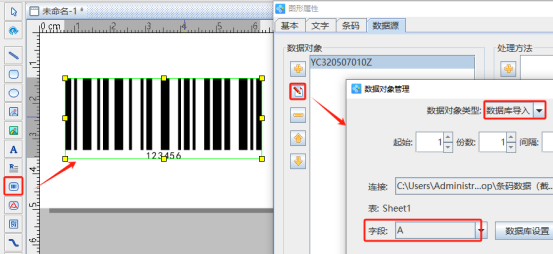
4. 截取數據的中間部分進行顯示 點擊數據源右側處理方法下面的“添加”按鈕,添加一個“丟棄”數據處理方法,丟棄左側的2位數據,再添加一個“保留”數據處理方法,保留左側的7位數據。
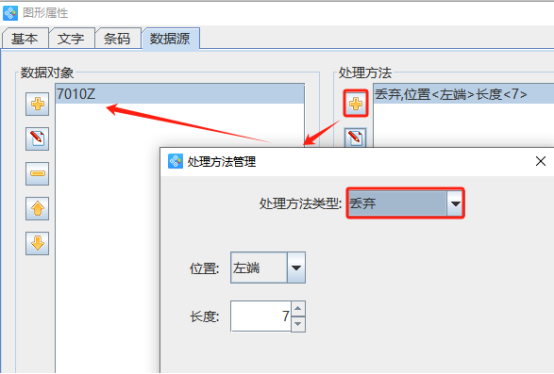
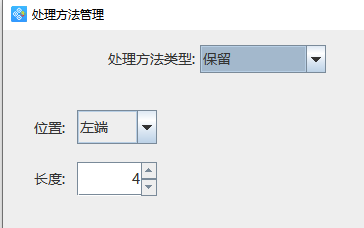
5. 點擊軟件頂部的“打印預覽”按鈕,翻頁查看批量生成的條形碼,預覽無誤就可以直接連接打印機打印出來了。

以上就是中瑯條碼軟件中如何截取Excel表中某一列數據的中間部分內容進行批量打印標簽的詳細操作步驟,是不是很簡單。中瑯條碼軟件中一個數據源中可以添加多種類型的處理方法,多個數據處理方法可以組合使用。
標簽:條碼軟件 , 截取Excel表數據

共有條評論 網友評論