如何將logo放到二維碼的上面
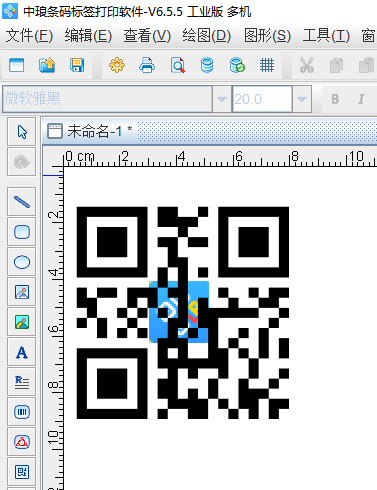
今天,有客戶發了一個樣標,上面有圖片logo及可變二維碼。客戶想要將下圖的logo放在二維碼上面咨詢該如何操作?原本想的很簡單,讓選中對象,把二維碼移至下一層或者圖片移至上一層。客戶說試了不行,那就可能是二維碼軟件里面的操作不正確,后來遠程發現客戶是把圖片logo當做畫布背景圖導入軟件了,所以用移至上一層或者下一層是沒有反應的,接下來演示下相關的操作步驟,方法如下:
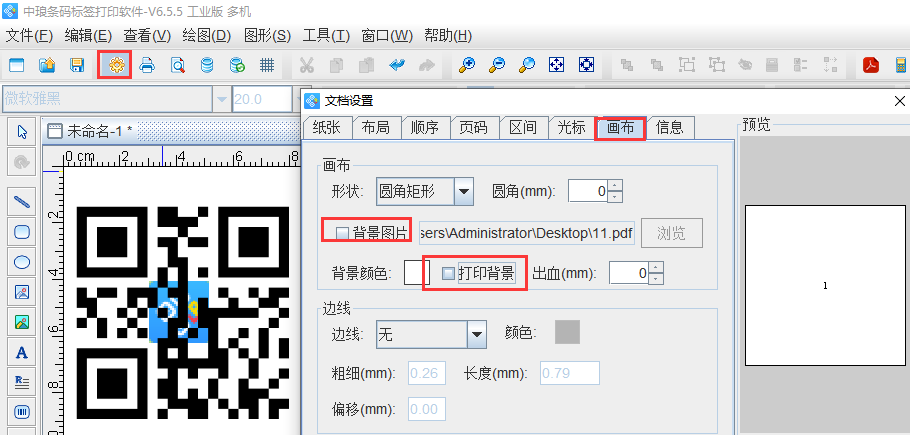
在二維碼軟件中點擊軟件上方工具欄中的文檔設置按鈕,在文檔設置-畫布中,將背景圖片及打印背景前面的復選框勾選取消掉,點擊確定。
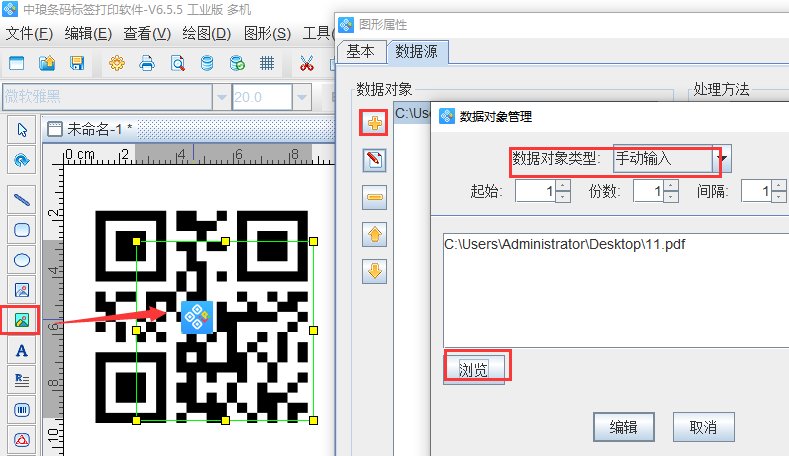
二維碼下面的圖片就不顯示了。點擊軟件左側的“插入矢量圖片”按鈕,在二維碼中間繪制矢量圖對象,雙擊矢量圖,在圖形屬性-數據源中,點擊“+”號按鈕,數據對象類型選擇“手動輸入”,點擊左下角的“瀏覽”,選中要插入的圖片-打開-添加-確定。
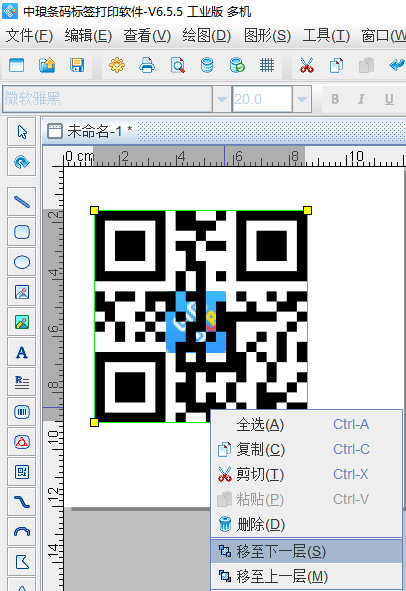
選擇圖片或者二維碼右擊-移至上一層或者移至一層,可以根據自己的需求自定義設置,這里以圖片移至下一層為例,如圖所示:
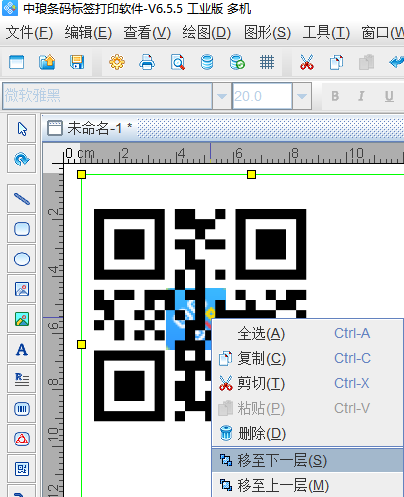
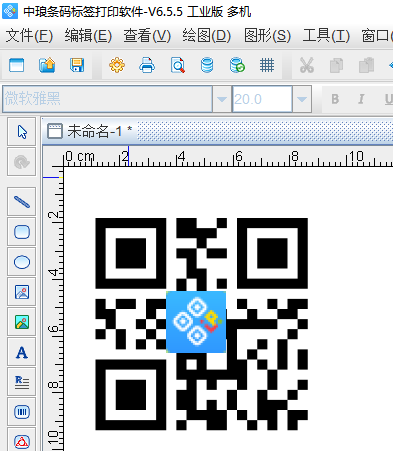
如果想要讓二維碼移至下一層,方法是類似的,效果如圖所示:
如果想要將二維碼設置成可變的話,可以用序列生成或者數據庫導入,這里以序列生成為例,有關操作可以參考:標簽打印軟件如何制作流水二維碼標簽。
以上就是有關自定義調整圖片logo或者二維碼位置的方法。設置好之后,預覽沒有問題,可以連接打印機打印也可以輸出PDF文件進行打印。

共有條評論 網友評論