標(biāo)簽打印軟件怎么用
標(biāo)簽打印軟件可以用來(lái)制作各種各樣的標(biāo)簽,比如商品標(biāo)簽、食品標(biāo)簽、物流標(biāo)簽、珠寶標(biāo)簽、服裝吊牌、證卡等。對(duì)于剛接觸標(biāo)簽打印軟件的新用戶來(lái)說(shuō),關(guān)于如何使用標(biāo)簽打印軟件可能比較陌生,下面就教大家如何設(shè)置頁(yè)面,繪制條形碼、編輯文字、添加線條等基本功能,希望可以幫助廣大用戶快速熟悉標(biāo)簽打印軟件。
一、設(shè)置頁(yè)面
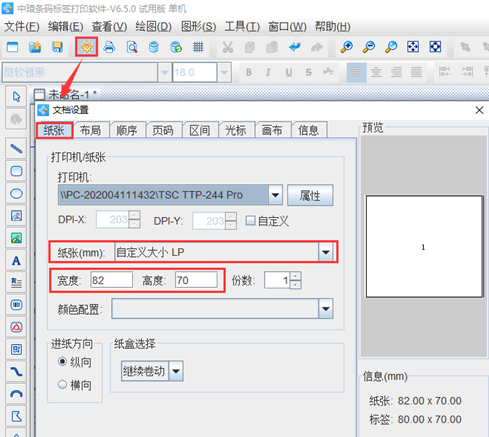
首先在設(shè)計(jì)標(biāo)簽之前,需要根據(jù)標(biāo)簽紙的實(shí)際尺寸在標(biāo)簽打印軟件中設(shè)置紙張及標(biāo)簽的大小。在標(biāo)簽打印軟件中點(diǎn)擊軟件上方工具欄中的黃色齒輪按鈕 ,彈出文檔設(shè)置對(duì)話框,一共有八個(gè)項(xiàng)目:紙張、布局、順序、頁(yè)碼、區(qū)間、光標(biāo)、畫布、信息等,可以根據(jù)自己的需求對(duì)這幾個(gè)項(xiàng)目進(jìn)行調(diào)整。
注意:
1.標(biāo)簽打印軟件里面的紙張?jiān)O(shè)置需要跟打印機(jī)首選項(xiàng)里面的紙張保持一致。(需要根據(jù)標(biāo)簽紙的實(shí)際尺寸進(jìn)行設(shè)置)
2.可以雙擊標(biāo)簽打印軟件,會(huì)彈出新建或打開(kāi)空白標(biāo)簽文檔,根據(jù)向?qū)Р僮骷纯桑部梢灾苯釉跇?biāo)簽打印軟件中點(diǎn)擊文件-新建進(jìn)行創(chuàng)建標(biāo)簽,有關(guān)步驟可以參考:條碼打印軟件如何創(chuàng)建新標(biāo)簽。
二、繪制條形碼
標(biāo)簽打印軟件左側(cè)提供了工具欄,可以根據(jù)自己的需求選擇合適的功能按鈕,在畫布上繪制相應(yīng)的對(duì)象,具體步驟如下:
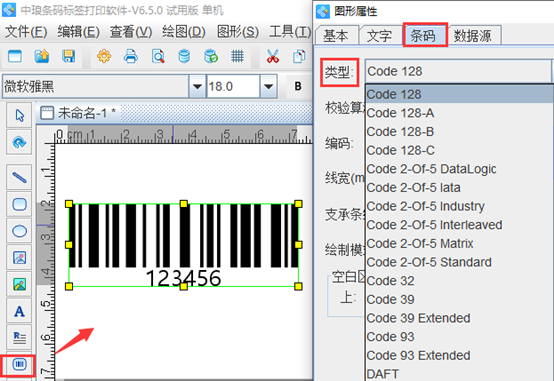
1.在左側(cè)工具欄中,點(diǎn)擊“繪制一維條碼”按鈕,在畫布上繪制條形碼對(duì)象,雙擊條形碼,在圖形屬性-條碼選項(xiàng)卡中,可以根據(jù)自己的需求自定義設(shè)置條碼類型。
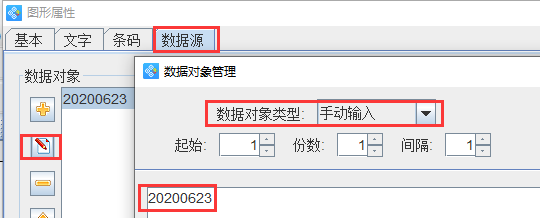
在數(shù)據(jù)源中,點(diǎn)擊“修改”按鈕,刪除默認(rèn)的數(shù)據(jù),在下面的狀態(tài)框中,手動(dòng)輸入要添加的信息,點(diǎn)擊編輯-確定。
三、編輯文字
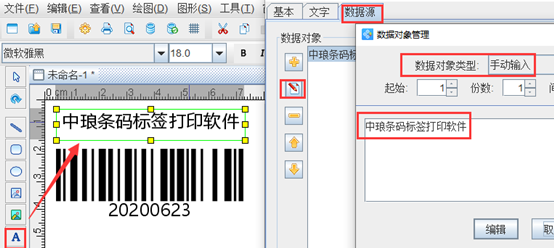
點(diǎn)擊軟件左側(cè)的“實(shí)心A”按鈕,在畫布上繪制普通文本對(duì)象,雙擊普通文本,在圖形屬性-數(shù)據(jù)源中,點(diǎn)擊“修改”按鈕,刪除默認(rèn)的數(shù)據(jù),在下面的狀態(tài)框中,手動(dòng)輸入要添加的信息,點(diǎn)擊編輯-確定。
四、繪制線條
點(diǎn)擊軟件左側(cè)的“線段”按鈕,按住shift鍵在畫布上繪制直線。如果直線線條較細(xì),可以雙擊直線,在圖形屬性-基本中,可以根據(jù)自己的需求設(shè)置線條的線型及線條粗細(xì)。標(biāo)簽打印軟件支持多種線型:實(shí)線、點(diǎn)線、劃線、點(diǎn)劃線、點(diǎn)點(diǎn)劃線等,用戶可以根據(jù)自己的需求自定義進(jìn)行設(shè)置。
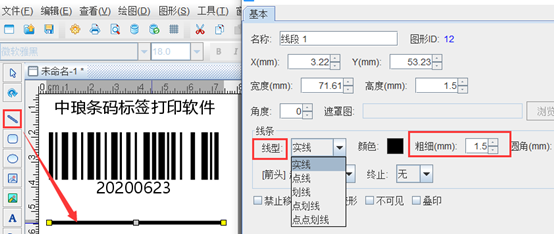
設(shè)置好之后可以點(diǎn)擊軟件上方工具欄中的“打印預(yù)覽”按鈕,看下預(yù)覽效果,預(yù)覽沒(méi)有問(wèn)題的話,可以直接連接打印機(jī)進(jìn)行打印。
以上給大家簡(jiǎn)單介紹了標(biāo)簽打印軟件的使用方法及幾個(gè)基本功能的使用,希望能夠幫助到新用戶,從而可以設(shè)計(jì)出符合自己需求的標(biāo)簽。想要了解更多關(guān)于標(biāo)簽打印軟件的操作技巧,可以到標(biāo)簽打印軟件網(wǎng)站查找相應(yīng)的教程。
標(biāo)簽:標(biāo)簽打印軟件 , 條形碼 , 編輯文字

中瑯條碼標(biāo)簽打印軟件是鄭州易網(wǎng)科技有限公司旗下一款專業(yè)的可變數(shù)據(jù)批量打印軟件
條碼打印軟件 條碼軟件 可變數(shù)據(jù)軟件 可變數(shù)據(jù)打印軟件 條形碼生成軟件 標(biāo)簽制作軟件 二維碼生成器 可變二維碼打印軟件 條碼標(biāo)簽批量打印軟件
鄭州易網(wǎng)科技有限公司 2017 © All Rights Reserved 營(yíng)業(yè)執(zhí)照
共有條評(píng)論 網(wǎng)友評(píng)論