如何把Excel中多列數據批量生成條碼
如題,假如Excel表中有10列若干行數據,每一行的10個數據在一個標簽上批量生成對應10個條碼,第二行的10個數據在第二個標簽上批量生成對應10個條碼,依次類推,把Excel表中的多列數據批量生成條碼。下面就用中瑯條碼打印軟件演示一下具體的操作方法。
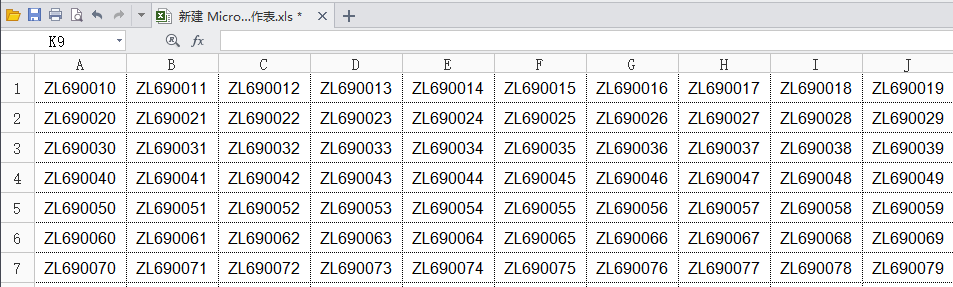
在中瑯條碼打印軟件中新建一個空白標簽,選擇打印機并設置標簽尺寸大小,然后點“下一步”,設置行列為1行1列,點“完成”保存設置。
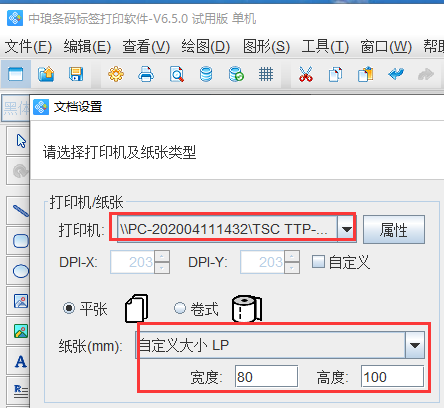

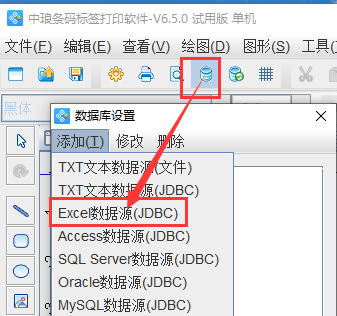
打開條碼打印軟件中的“數據庫設置”,添加“Excel數據源”,數據庫導入Excel表中的數據。然后利用軟件左側工具欄的“繪制一維碼”工具在標簽上添加一個條形碼。

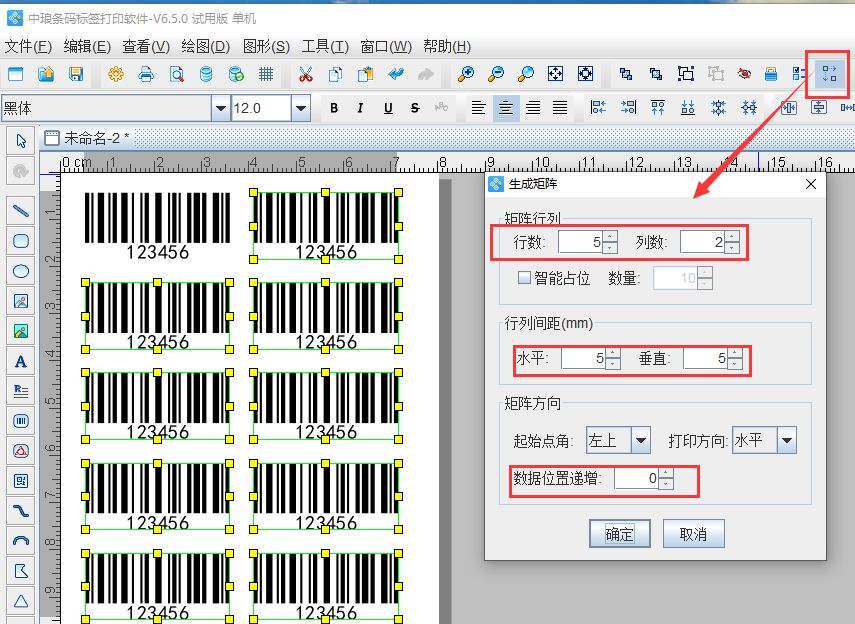
選中制作的條形碼后,打開“生成矩陣工具”,去掉“智能占位”的勾選,設置行列為5行2列,設置水平和垂直間距,數據位置遞增改為“0”,點確定,在畫布上生成10個條形碼。
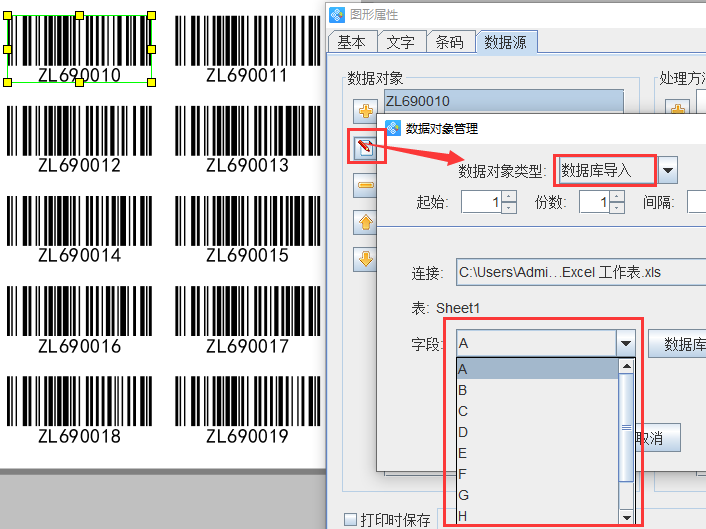
雙擊剛開始做的條形碼,打開條形碼的“圖形屬性-數據源”修改條碼數據,數據對象類型選擇“數據庫導入”,字段選擇“A”,導入Excel表中A列數據。然后在第二個條形碼上打開“圖形屬性-數據源”,選擇數據庫導入,“字段”選擇B(也就是excel表中的B列數據),以此類推,設置這個標簽上其余條碼內容分別為C列、D列、E列……的數據。
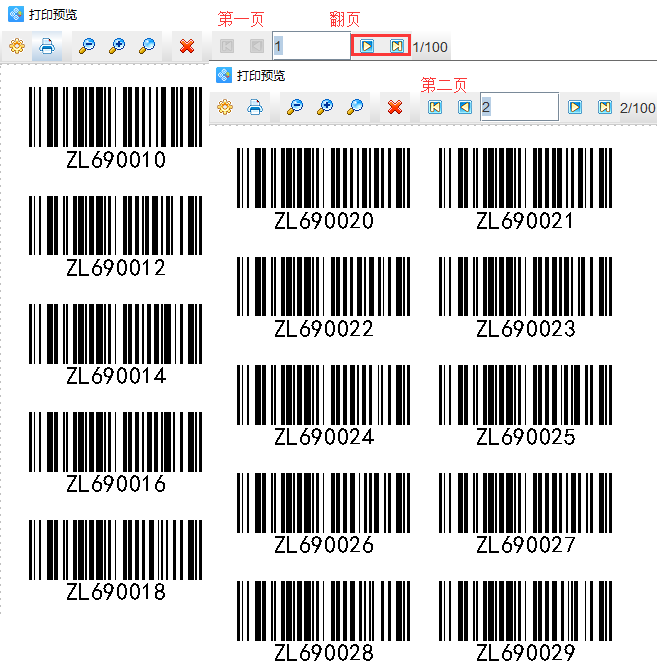
在中瑯條碼打印軟件中打印預覽查看批量生成條碼的效果,Excel表中的每行10個數據在一個標簽上生成10個條形碼,數據庫導入多少行數據,就可以批量生成多少個條碼標簽。
綜上所述就是用中瑯條碼打印軟件把Excel表中多列數據批量生成條碼的方法,軟件除了Excel,還支持多種數據庫導入類型,,還有TXT,Access,CSV,MySQL,SQLServer等等。

共有條評論 網友評論