條碼軟件如何批量打印單排不干膠條碼標簽
不干膠條碼標簽分為很多種,比如單排不干膠條碼標簽、雙排不干膠條碼標簽,以及多排不干膠條碼標簽,無論是那種不干膠條碼標簽,在中瑯條碼打印軟件中都可以實現批量打印條碼標簽,下面就給大家介紹一下如何在中瑯條碼打印軟件中批量打印單排不干膠條碼標簽。如下圖的單排不干膠標簽,不干膠標簽寬高為30mm×20mm,左右各有1mm暴露出來的頁面邊距。
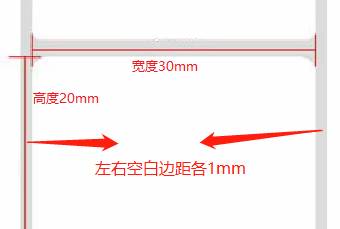
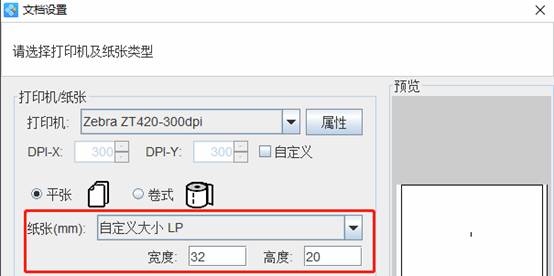
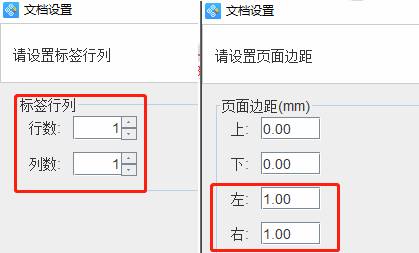
步驟一:新建單排條碼標簽。在條碼打印軟件中軟件中新建一個標簽,選擇打印機,并自定義設置紙張的寬度和高度設置為32mm和20mm(寬度是不干膠標簽尺寸+左右暴露的頁面邊距和),點擊“下一步”,依次設置行列為“1行1列”,以及左右頁面邊距都設置成1mm,設置好后點“完成”保存標簽設置。
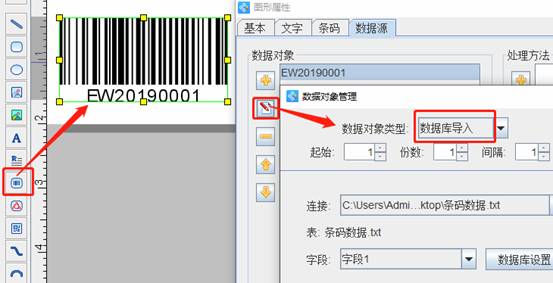
步驟二:批量生成條形碼。點開“數據庫設置”,添加“TXT文本數據源”,通過數據庫導入TXT文件中的條碼數據以用來批量生成條形碼。條碼打印軟件也支持手動輸入,隨機生成,序列生成流水條碼等等數據輸入方式制作條形碼,可以根據需要選擇。
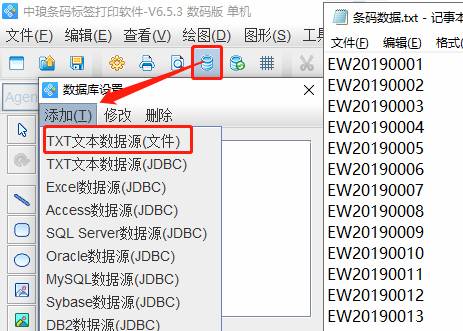
利用條碼打印軟件左側工具欄中的“繪制一維碼”工具,在標簽上繪制一個條形碼,雙擊條形碼打開條形碼的屬性-“數據源”選項,點擊數據對象下方的“修改”按鈕修改條形碼數據,選擇數據庫導入TXT文件中的條碼數據。
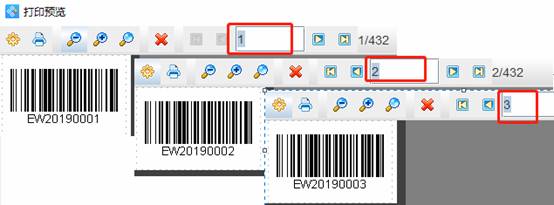
步驟三:預覽打印單排不干膠條碼標簽。點擊條碼打印軟件中的“打印預覽”可以查看批量生成的條形碼標簽,一頁代表一個條形碼標簽,檢查沒有問題就可以連接打印機打印單排不干膠條碼標簽了。
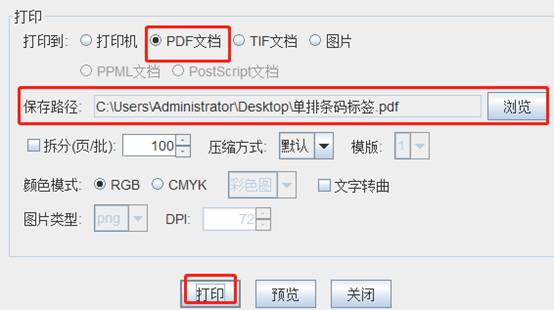
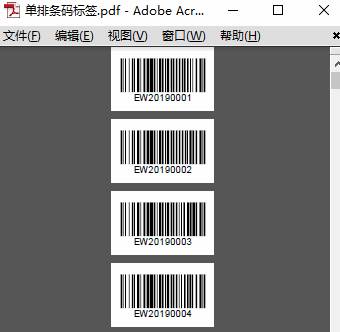
在軟件中打印預覽可能無法直觀的看到單排不干膠標簽具體效果,由于打印機限制,我們可以把單排條碼標簽輸出為PDF文檔查看具體的條碼標簽效果。當然如果有打印機小伙伴可以直接連接打印機進行打印。
綜上所述就是中瑯條碼打印軟件批量打印單排不干膠條碼標簽的操作步驟,需要打印單排不干膠條碼標簽的小伙伴可以參考本篇文章。

共有條評論 網友評論