條碼打印軟件怎樣批量打印Excel表里的數據
條碼打印軟件支持多種數據庫類型,一般我們在條碼打印軟件中設計標簽時,如果信息比較多,我們會把信息保存到Excel表里,導入到條碼打印軟件進行調用,但是對于剛接觸條碼打印軟件的朋友來說,可能不知道怎樣使條碼打印軟件批量打印Excel表里的數據,下面,就教大家如何在條碼打印軟件中批量打印標簽的方法:
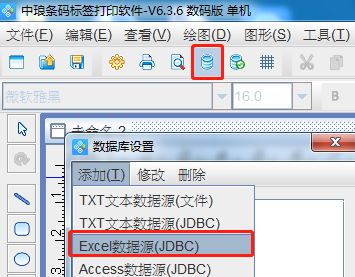
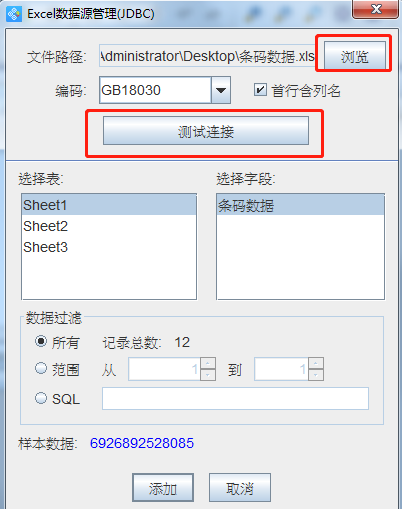
在條碼打印軟件中,點擊軟件上方工具欄中的“數據庫設置”按鈕,彈出數據庫設置對話框,點擊“添加”,選擇要導入的數據庫類型“EXCEL數據源”,根據提示點擊“瀏覽”,選中要導入的Excel表,點擊打開-測試連接。
如果Excel表中有列名稱,勾選首行含列名前面的復選框,反之,則不用勾選。點擊測試連接之后,加載出來的是Excel表中所有的數據,如果不想要打印全部的數據的話,想要打印數據庫中部分數據的話,可以在數據過濾-范圍中設置從第幾條到第幾條,也可以通過SQL語句也來設置。具體操作可以參考:條碼標簽打印軟件如何選擇打印數據庫中特定范圍數據。
條碼打印軟件設置比較靈活,可以根據自己的需求自定義進行設置,這里以批量打印全部數據為例,點擊添加-關閉,Excel表就導入到條碼打印軟件中了。
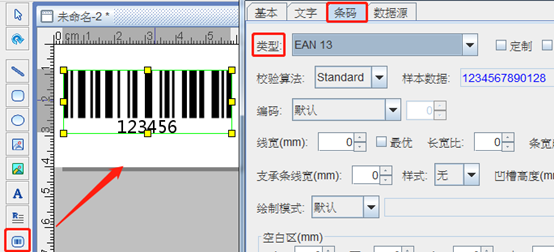
點擊軟件左側的“條形碼”按鈕,在畫布上繪制條形碼對象,雙擊條形碼,在圖形屬性-條碼中,設置條碼類型為EAN13。
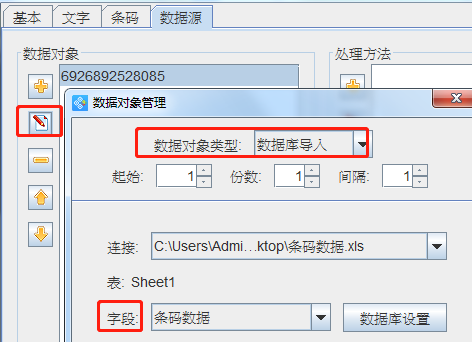
在數據源中,點擊“修改”按鈕,數據對象類型選擇“數據庫導入”,在字段中選擇相應的字段,點擊編輯-確定,即可出現對應的內容。
設置好之后,可以點擊軟件上方工具欄中的“打印預覽”按鈕,看下預覽效果。
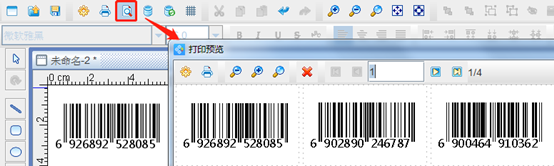
以上就是有關條碼打印軟件批量打印Excel表里數據的操作步驟,是不是很簡單,條碼打印軟件支持多種數據庫類型,這里就不再一一描述了,感興趣的朋友,可以下載條碼打印軟件,自己動手嘗試。

共有條評論 網友評論