可變數據軟件數據庫導入選擇字段時的注意事項
在使用中瑯標簽打印軟件時,添加標簽可變內容時,有時會遇到無法選擇對應字段或在預覽的時候會不顯示前期添加的標簽內容,那么這種情況一般是什么原因,該如何解決呢?下面我們就來詳細看一下:
使用中瑯標簽打印軟件導入數據庫時,在“Excel數據源管理”加載數據頁面中,中間有一項是選擇字段,軟件在導入數據時默認是全選的,我們如果點擊了中間的某一字段列,再點擊“添加”
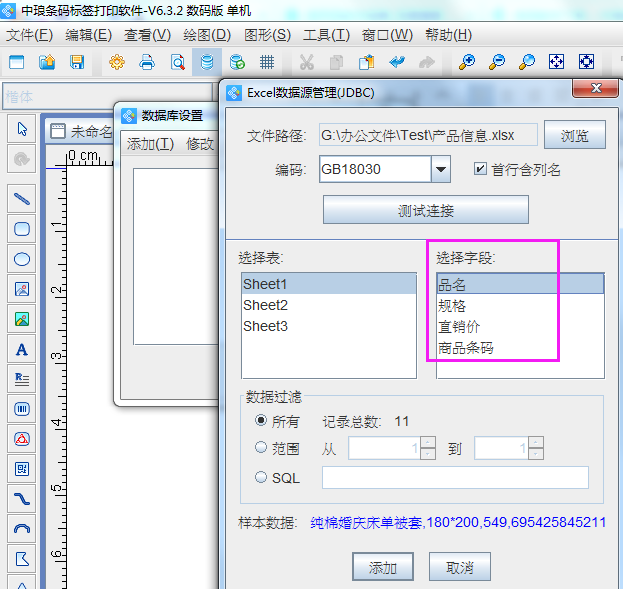
那么在標簽上使用數據庫導入添加內容時,則只會出現剛剛選擇的那一個字段列:
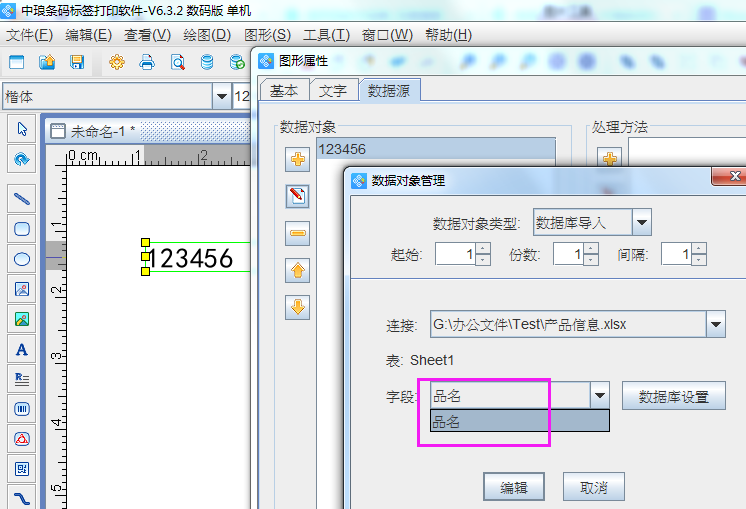
如果需要導入數據庫中的其他列內容則需要再次使用數據庫設置重新導入其他字段列,而如果重新導入字段列的話,很容易造成將第一次導入的字段替換掉:
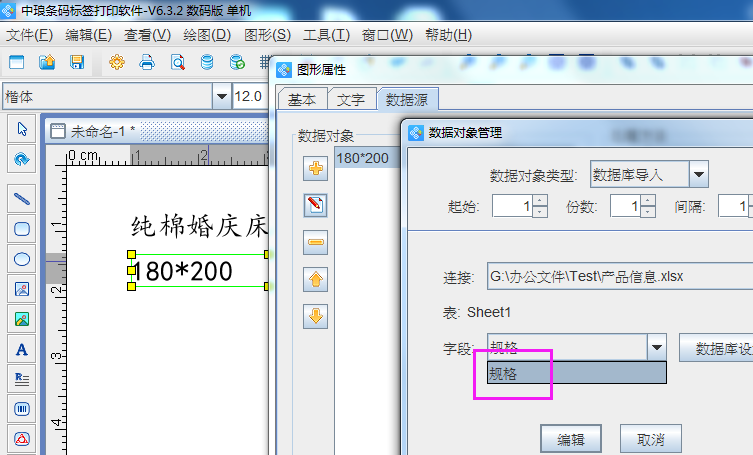
這樣就會導致標簽上添加的一個字段內容調用不到數據庫,顯示空白內容或者出現整頁預覽空白的情況。
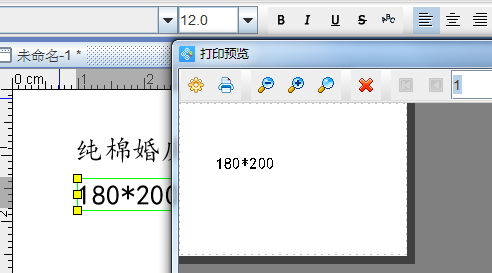
所以在中瑯標簽打印軟件導入數據庫時,軟件默認是全部藍色,也就是全選的狀態,數據量及樣本數據核對無誤后,直接點擊“添加”即可:

然后我們在畫布上添加標簽多項可變內容時,就可以逐個添加對應內容了:
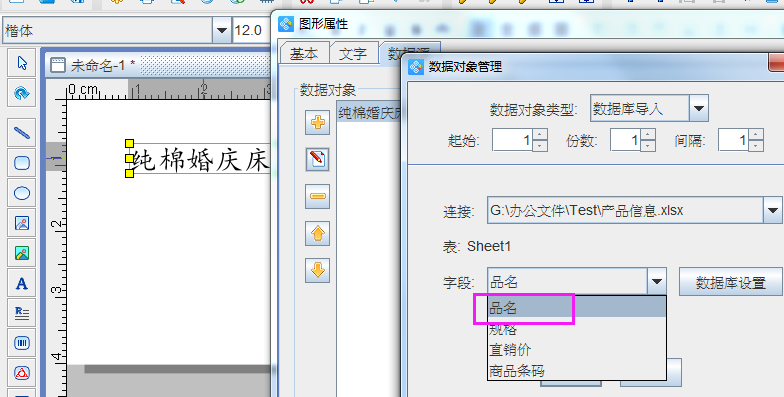
所有字段列內容添加完畢后,可以進行娛樂,預覽時也都是可以正常顯示的:
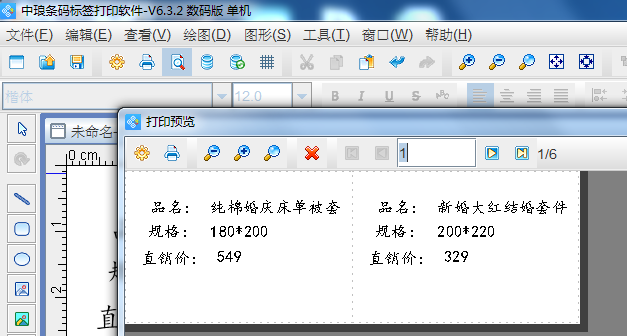
以上就是在中瑯標簽打印軟件中數據庫導入添加可變內容時遇到內容顯示不正常的一種常見處理方法,中瑯軟件用戶在實際操作中如果遇到類似問題,可以根據本文方法重新將數據庫導入一下,然后再次添加內容即可。如新用戶不知道如何操作,可以聯系客服人員進行咨詢。

共有條評論 網友評論