中瑯條碼標簽打印軟件中如何添加條形碼支撐條邊框
今天有一個小伙伴咨詢中瑯條碼標簽打印軟件中是否可以對條形碼添加支撐條邊框的。回答當然是可以了。具體在中瑯條碼標簽打印軟件中設置條形碼支撐條邊框的操作步驟如下:
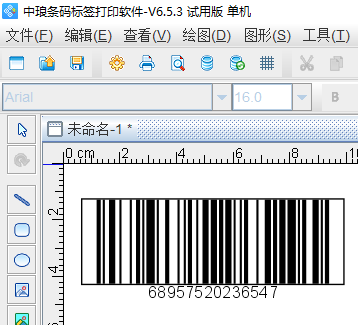
1、首先打開軟件,點擊新建,并設置中瑯條碼標簽打印軟件中“文檔設置”里面的紙張參數信息;
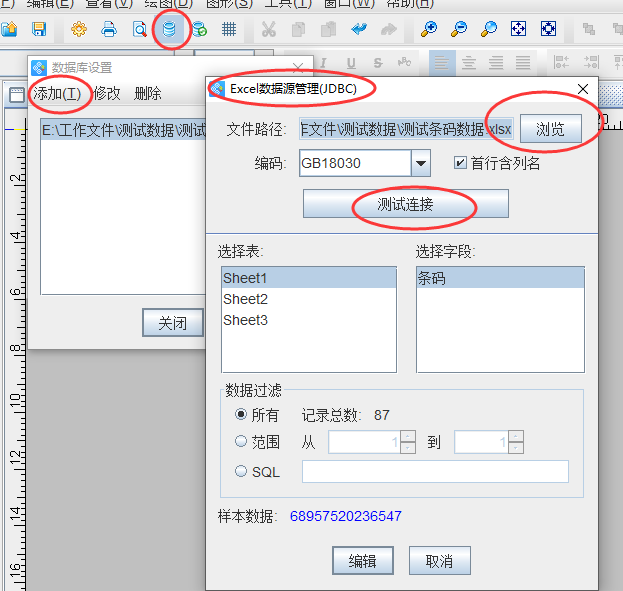
2、數據庫設置
點擊數據庫設置,點擊添加Excel數據源,彈出Excel數據源管理窗口,點擊“瀏覽”找到并添加保存在電腦上的Excel文件,點擊“測試連接”,添加;
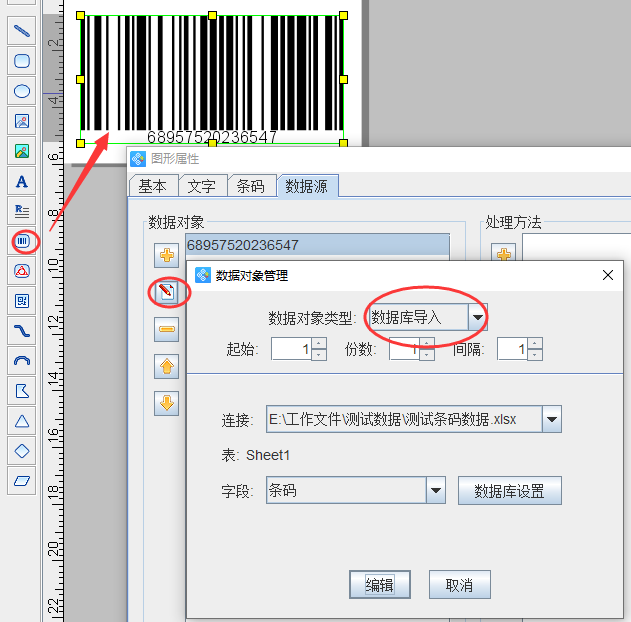
3、繪制一維條碼
點擊軟件左側的”繪制一維條碼”按鈕,在畫布上繪制一個條碼對象,雙擊條碼,在數據源中,點擊”修改”按鈕,在數據對象類型中選擇“數據庫導入”;
4、在制作好的可變數據條形碼上添加支撐條邊框
1)鼠標雙擊繪制好的條碼,在圖形屬性-條碼中,設置支撐條的線寬為0.5mm、樣式矩形(無、上下、矩形、上、下)、空白區上下左右設置為4mm。點擊確定。(注意:在設置支撐條和空白區的時候,支撐條線寬和左右空白區域要大一些,因為矩形框距離條碼太近的話容易影響條碼識別)。
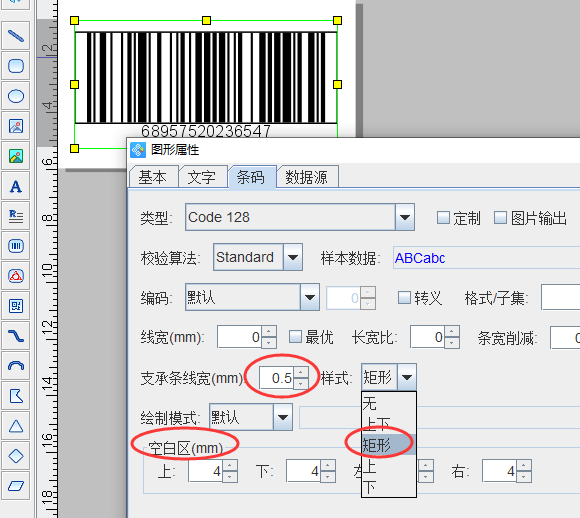
需要注意的是在中瑯條碼標簽打印軟件中條形碼的支撐條邊框是需要自己動手給設置添加上去的。
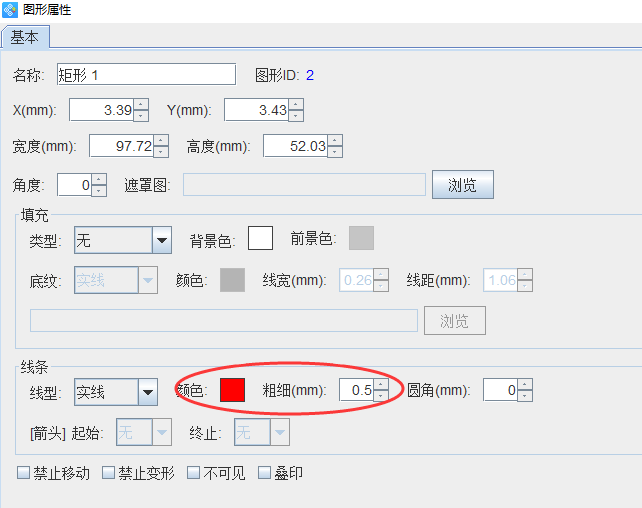
2)還有一種添加條形碼支撐條邊框的方法。——繪制好條形碼,添加完成條形碼數據之后(條碼的圖形屬性中其它參數都不需要進行設置);點擊軟件左側工具欄繪制圓角矩形。并在繪制好的條形碼周圍去進行繪制圓角矩形。

想要改變邊框的顏色話。雙擊繪制的矩形在“圖形屬性”線條中修改顏色,粗細就可以進行調整了。

綜上所述就是在中瑯條碼標簽打印軟件中設置條形碼支撐條邊框的全部操作步驟了。小伙伴們可以動手實際操作設置一下。
標簽:中瑯條碼標簽打印軟件 , 條形碼 , 支撐條邊框

共有條評論 網友評論