標簽打印軟件如何更換數據庫打印
在使用標簽打印軟件批量打印條碼標簽的時候,有些客戶需要制作好標簽模板,連接數據庫將數據庫中的數據打印完成之后,更換另一個數據庫進行打印,應該怎么做呢?下面我們來看一下中瑯標簽打印軟件中更換數據庫打印的具體方法。
1.打開已有的標簽文件,這個標簽中連接的數據庫是數據庫1,現在想要把數據庫1更換為數據庫2進行打印,應該怎么做呢?
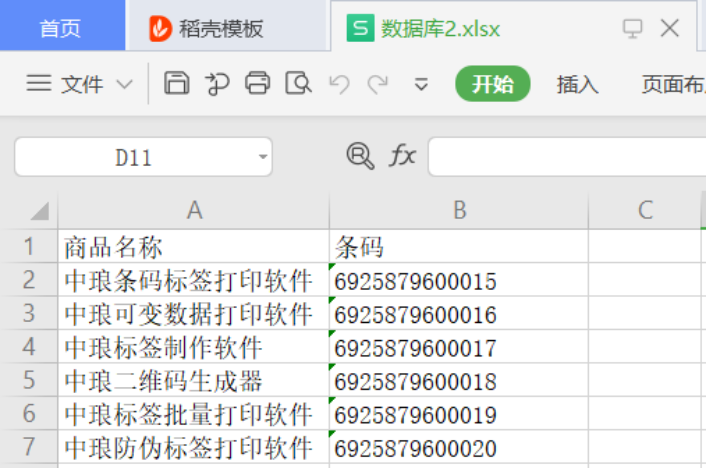
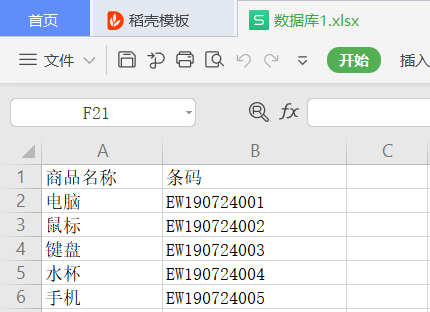
2.更換數據庫
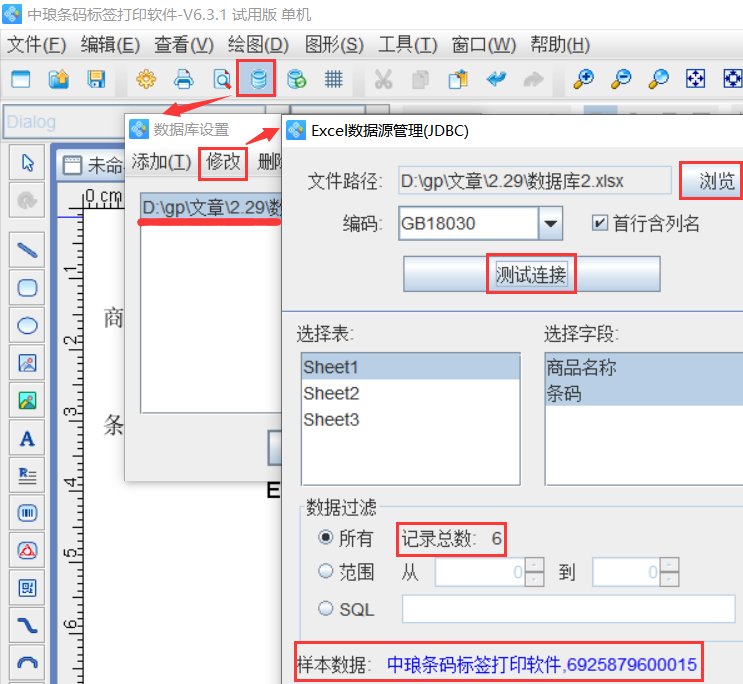
點擊軟件頂部工具欄的“數據庫設置”按鈕,選中之前導入的數據庫,點擊上方的“修改”按鈕,在打開的窗口中點擊“瀏覽”按鈕,選擇需要更換的數據庫,點擊“測試連接”(檢查核對下面的記錄總數、樣本數據和Excel表中的是否一致),然后點擊“編輯”按鈕。
3.數據庫更換完成之后,點擊軟件頂部工具欄的“打印”按鈕,在打開的窗口中可以看到“數據量”變成了6,和上面更換數據庫導入的時候顯示的記錄總數一樣,點擊結束頁碼后面的“尾頁”,然后點擊下面的“預覽”按鈕,查看批量生成效果,確認無誤之后再打印。
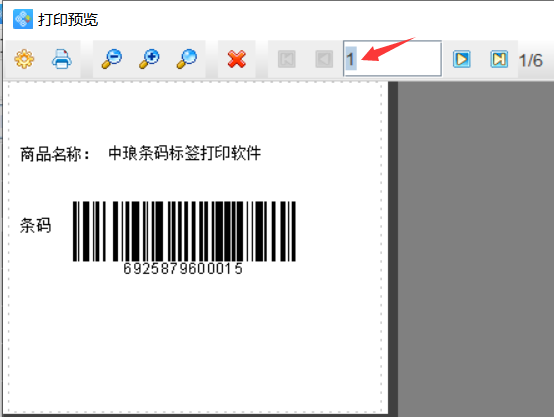
因為軟件編輯區域不是實時變化的,所以我們更換完數據庫之后,軟件編輯區域顯示的還是之前的數據。如果想要使軟件編輯區域的內容變成更換之后的數據,只需要將軟件編輯區域數據庫導入類型的數據重新編輯一下即可。
軟件編輯區域的內容并不會影響最終的打印效果,更換完數據庫之后只需要查看打印預覽效果,打印預覽無誤即可打印。
需要注意的是更換的數據庫的字段名、字段順序需要和原數據庫一致,另外還可以在所有列后面新增列,但是最好不要在幾列中間插入列,會影響后面幾列在軟件中的顯示,一旦這樣操作標簽里的每個對象內容都需要重新添加數據源了。
以上就是中瑯標簽打印軟件中更換數據庫打印的具體方法,這個方法很簡單也很實用,有需要的小伙伴們可以參考上面的方法試一下。

共有條評論 網友評論