在中瑯軟件中如何快速制作流水號(hào)偶數(shù)標(biāo)
最近有一個(gè)小伙伴咨詢怎么在中瑯條碼標(biāo)簽打印軟件中制作16進(jìn)制偶數(shù),比如002、004、006、008、00A````````這樣的流水號(hào),是怎么操作的。今天就給大家分享一下在中瑯條碼標(biāo)簽打印軟件制作流水號(hào)偶數(shù)標(biāo)的具體操作步驟。

小提示:
本文中標(biāo)簽紙以A4紙為例子,上面有30張小的不干膠,需要制作30個(gè)這樣的數(shù)據(jù)。
打開中瑯條碼標(biāo)簽打印軟件,設(shè)置偶數(shù)標(biāo)的標(biāo)簽紙張尺寸,為A4大小,5行6列,點(diǎn)擊確定。

繪制普通文本
點(diǎn)擊軟件左側(cè)的普通文本按鈕,在設(shè)置好的標(biāo)簽上面繪制一個(gè)普通文本對(duì)象,鼠標(biāo)雙擊普通文本,在彈出的“圖形屬性”-“數(shù)據(jù)源”-點(diǎn)擊“修改”按鈕,在數(shù)據(jù)對(duì)象類型中選擇“序列生成”,把序列字符集增加到16位,改成16進(jìn)制的字符域:0,1,2……7,8,9,A,B,C,D,E,F,然后把開始字符串設(shè)置為0,間隔為2,點(diǎn)擊編輯。

接著再在右側(cè)的處理方法中點(diǎn)擊+號(hào)按鈕,并在彈出處理方法類型,選擇補(bǔ)齊,目標(biāo)長度設(shè)置為3,填充字符為0,點(diǎn)擊添加-確定;

點(diǎn)擊軟件上方工具欄中水平居中與畫布、垂直居中與發(fā)布來實(shí)現(xiàn)排版效果。
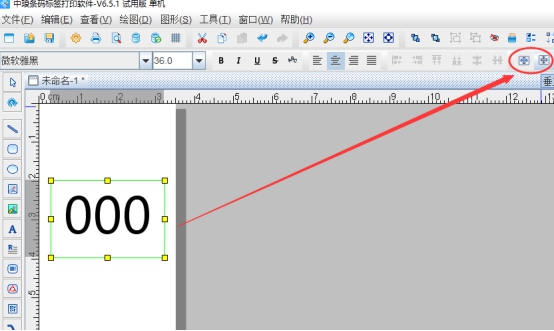
制作完成之后,要養(yǎng)成預(yù)覽的習(xí)慣,看下制作效果。
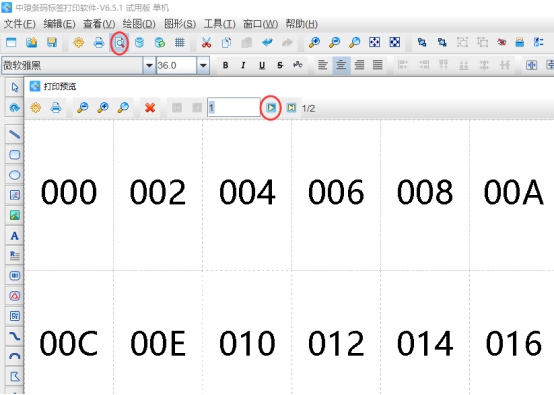
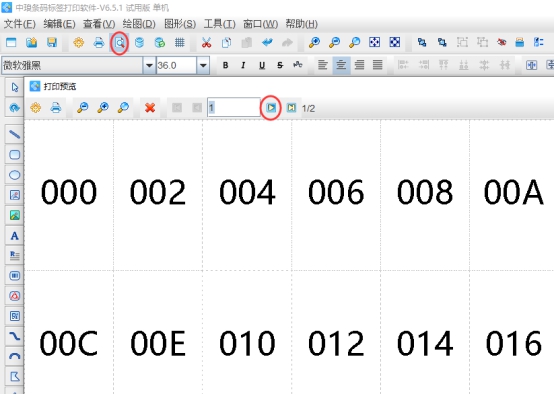
預(yù)覽沒有問題,點(diǎn)擊軟件上方打印機(jī)圖標(biāo),彈出“打印設(shè)置”,選擇要打印的數(shù)據(jù)量,比如說這里我們要打印2頁,那么在這個(gè)地方選擇數(shù)據(jù)量為60(因?yàn)樵O(shè)置的一張標(biāo)簽紙上面是30個(gè)數(shù)據(jù),那么打印2頁的話數(shù)據(jù)量就是60),開始頁碼是1,結(jié)束頁碼是2,勾選PDF文檔,瀏覽保存路徑,顏色模式勾選CMYK,點(diǎn)擊打印,效果就是本文中的第一個(gè)圖片了。
以上就是在中瑯條碼標(biāo)簽打印軟件中快速制作偶數(shù)標(biāo)的全部操作步驟了。如果在制作完成之后不需要打印成PDF文檔的話,可以直接勾選打印到打印機(jī),點(diǎn)擊打印即可。
標(biāo)簽:中瑯軟件 , 條碼打印軟件 , 流水號(hào) , 偶數(shù)標(biāo)

中瑯條碼標(biāo)簽打印軟件是鄭州易網(wǎng)科技有限公司旗下一款專業(yè)的可變數(shù)據(jù)批量打印軟件
條碼打印軟件 條碼軟件 可變數(shù)據(jù)軟件 可變數(shù)據(jù)打印軟件 條形碼生成軟件 標(biāo)簽制作軟件 二維碼生成器 可變二維碼打印軟件 條碼標(biāo)簽批量打印軟件
鄭州易網(wǎng)科技有限公司 2017 © All Rights Reserved 營業(yè)執(zhí)照
共有條評(píng)論 網(wǎng)友評(píng)論