條碼打印軟件之Shift鍵的實(shí)用技巧
在使用條碼打印軟件制作標(biāo)簽的時(shí)候可能需要制作表格或者一些規(guī)則的圖形,比如說:圓形,等腰三角形,正方形、水平直線和垂直直線等等,如果是通過“圖形屬性”去一個(gè)個(gè)設(shè)置的話會(huì)很麻煩,那么如何方便快捷的繪制出這些圖形呢?今天小編就說說中瑯條碼打印軟件中Shift鍵的簡單實(shí)用技巧。
1.規(guī)則圖形的制作
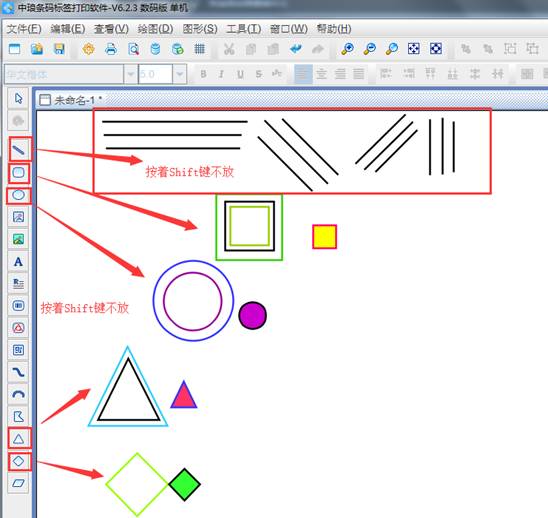
直線制作:點(diǎn)條碼打印軟件左邊工具欄的“繪制線段”圖標(biāo),按著Shift鍵不放,然后在畫布上繪制水平直線、垂直直線和45°角繪制直線,這樣制作表格的時(shí)候更方便,制作出來的表格也更美觀。
正方形、圓形,等邊三角形、正菱形的制作:點(diǎn)擊中瑯條碼打印軟件左邊工具欄相應(yīng)的圖標(biāo),按著Shift鍵不放,然后在畫布上繪制相應(yīng)的正方形、圓形、等邊三角形、正菱形,還可以在“圖形屬性”中修改喜歡的線條顏色和背景填充。
2.不規(guī)則圖形的制作
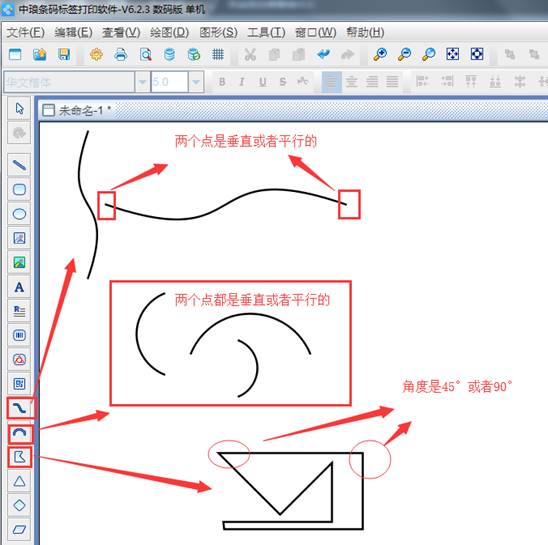
曲線、弧線的制作:制作曲線或者弧線如果有一些特殊的要求,比如曲線和弧線兩邊的點(diǎn)必須要平行或者垂直。點(diǎn)條碼打印軟件左邊工具欄相應(yīng)的曲線弧線圖標(biāo),按著Shift鍵不放,然后在畫布上繪制,這樣我們繪制出來的曲線或者弧線就是平行或者垂直的。
多邊形的制作:如果繪制多邊形的時(shí)候?qū)Χ噙呅蔚慕嵌扔刑厥獾囊螅仨氁?0°或者45°,配合著Shift鍵使用會(huì)非常方便的。點(diǎn)條碼打印軟件左邊工具欄繪制多邊形,然后按著Shift鍵不放,在畫布上繪制,這樣繪制出來的多邊形,角度都是45°或者90°。
3.Shift鍵之微調(diào)
用條碼打印軟件制作的標(biāo)簽,選中某一個(gè)圖形后用鍵盤上右邊的上下左右鍵可以進(jìn)行位置調(diào)整,每次隨機(jī)調(diào)整2mm或者3mm,如果感覺距離太多了的話,可以在調(diào)整的時(shí)候按著Shift鍵,再通過鍵盤上的上下左右鍵進(jìn)行調(diào)整,這樣調(diào)整的距離就是隨機(jī)1mm或者2mm。
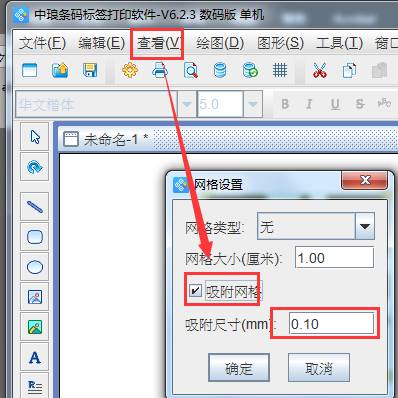
當(dāng)然還可以在條碼打印軟件上進(jìn)行固定設(shè)置,設(shè)置成每一次調(diào)整的距離都是某一個(gè)數(shù)值,具體的操作步驟:“查看”—“網(wǎng)格設(shè)置”,在彈出的窗口中選中“吸附網(wǎng)格”,吸附尺寸根據(jù)自己的需要設(shè)置,設(shè)置多少,每一次調(diào)整的距離就是多少。
以上就是中瑯條碼打印軟件中Shift鍵的實(shí)用技巧,在制作某些圖形和操作的時(shí)候配合Shift鍵會(huì)更加方便快捷,有興趣的可以實(shí)際操作一下,也可以關(guān)注本站的其他教程,了解中瑯條碼打印軟件的更多功能。
標(biāo)簽:Shift鍵實(shí)用技巧 , 實(shí)用技巧 , Shift , 條碼打印軟件

中瑯條碼標(biāo)簽打印軟件是鄭州易網(wǎng)科技有限公司旗下一款專業(yè)的可變數(shù)據(jù)批量打印軟件
條碼打印軟件 條碼軟件 可變數(shù)據(jù)軟件 可變數(shù)據(jù)打印軟件 條形碼生成軟件 標(biāo)簽制作軟件 二維碼生成器 可變二維碼打印軟件 條碼標(biāo)簽批量打印軟件
鄭州易網(wǎng)科技有限公司 2017 © All Rights Reserved 營業(yè)執(zhí)照
共有條評論 網(wǎng)友評論