可變二維碼打印軟件如何拼版打印偶數流水號DataMatrix碼(上)
“偶數流水號”就是由偶數構成的連續序列號,比如0000,0002,0004……。那么偶數流水號在中瑯可變二維碼打印軟件中是否可以生成?當然可以了,下面我們來看看數據為偶數流水號的DataMatrix碼在中瑯可變二維碼打印軟件中如何制作,一起來看看吧。
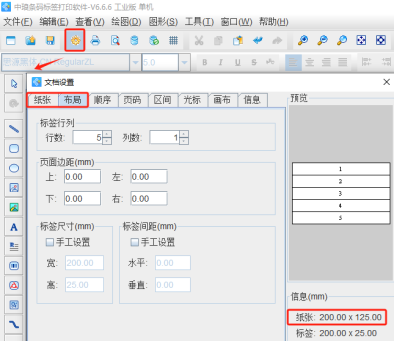
1. 打開中瑯可變二維碼打印軟件,根據實際紙張設置紙張尺寸和布局,紙張我們這里設置成寬度為200mm,高度為125mm的紙張,一張紙中設置5行1列的標簽。
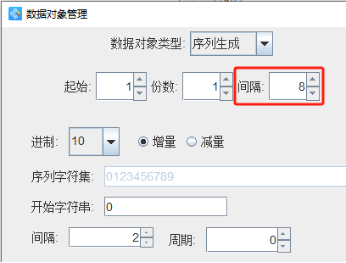
2. 制作偶數流水號DataMatrix碼 a.點擊軟件左側的“繪制二維碼”按鈕,在白色畫布上繪制一個二維碼,雙擊繪制的二維碼,在圖形屬性-數據源中點擊數據對象下面的“編輯”按鈕,在打開的窗口中選擇“序列生成”數據類型,開始字符串設置為0,下面的“間隔”設置為2,這樣軟件中就會生成0,2,4,6,8……偶數流水號。

將數據對象類型下面的“起始”、“份數”、“間隔”中的“間隔”設置為8,那么下一個標簽相同位置就會調用軟件中生成的第9,17,25,33……個流水號,也就是流水號16,32,48,64……進行打印。
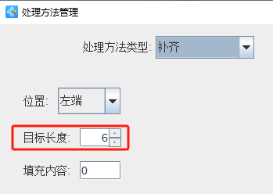
點擊右側處理方法下面的“添加”按鈕,添加一個“補齊”數據處理方法,將左側流水號補齊6位數字。
b.切換到二維碼的“條碼”選項卡,設置二維碼類型為“Data Matrix”,下面的版本設置為“10x10”(二維碼水平或者垂直方向的黑色方格及白色方格之和是10)。

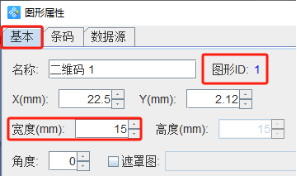
c.切換到二維碼的“基本”選項卡,設置二維碼的寬度為“15”mm,然后記下二維碼的圖形ID,以便后面制作的文本引用二維碼中數據,這里二維碼的圖形ID為1。
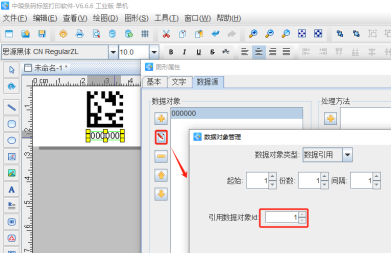
3. 制作二維碼下方文本 點擊軟件左側的“繪制普通文本”按鈕,在白色畫布上繪制一個普通文本,雙擊繪制的普通文本,在圖形屬性-數據源中點擊數據對象下面的“編輯”按鈕,在打開的窗口中選擇“數據引用”數據類型,引用圖形對象id設置為1,那么就將二維碼中的數據引用過來了。
至此標簽上的第一個偶數流水號DataMatrix碼以及碼下方的文本就制作完成了,接下來的文章中我們會講到如何用中瑯可變二維碼打印軟件中的“生成矩陣”工具快速生成標簽上另外三個DataMatrix碼進行拼版打印,有興趣的小伙伴請繼續關注。
標簽:可變二維碼打印軟件 , DataMatrix碼 , 偶數流水號

共有條評論 網友評論