二維碼生成器中如何給二維碼添加背景圖
今天給小伙伴分享一下在中瑯二維碼生成器中如何給二維碼添加背景圖的具體操作步驟吧。
在中瑯二維碼生成器中給二維碼添加背景圖有兩種方法,接下來一起來看下都有那兩種方法吧。首先看第一種,就是先將背景圖添加到軟件中,然后在背景圖上在去進(jìn)行制作二維碼。
具體操作步驟如下:
打開中瑯二維碼生成器,點擊“新建”標(biāo)簽,在“文檔設(shè)置”中按照實際打印機中的標(biāo)簽紙張尺寸大小去進(jìn)行設(shè)置。插入二維碼背景圖。——點擊軟件左側(cè)工具欄中插入位圖圖片,在畫布中繪制一個位圖對象,鼠標(biāo)雙擊位圖,彈出“圖形屬性”在數(shù)據(jù)源中將這個背景圖添加進(jìn)去點擊確認(rèn)。
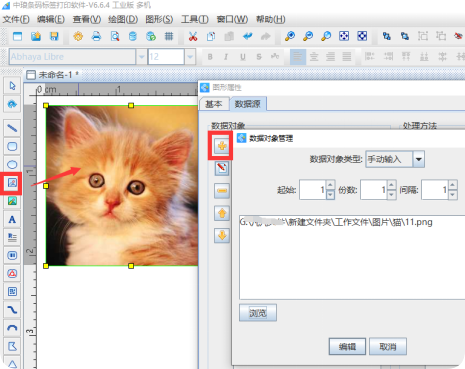
注意的是中瑯二維碼生成器支持的位圖格式類型是JPG、GIF、PNG、BMP、TIF、SVG、PSD、XPS這幾種,矢量圖的話是PDF格式,所以在導(dǎo)入圖片背景的時候需要是軟件支持的圖片格式類型才可以的。

接著點擊軟件左側(cè)工具欄中“繪制二維碼”圖標(biāo),在插入好的背景圖上面去進(jìn)行繪制,然后在數(shù)據(jù)源中將二維碼的數(shù)據(jù)輸入進(jìn)去點擊確認(rèn)。

第二種方法就簡單多了,是通過二維碼圖形屬性繪制模式,添加背景圖的。首先添加二維碼對象,繪制好二維碼之后鼠標(biāo)雙擊繪制的二維碼,在“圖形屬性——條碼”窗口下,找到“繪制模式—圖片背景”(如下圖),此處導(dǎo)入的圖片背景,會全部鋪滿整個二維碼,具體效果如下:

以上就是在中瑯二維碼生成器中給二維碼添加背景圖的兩種方法和效果了,小伙伴可以根據(jù)自己的實際需求進(jìn)行設(shè)置哦。

中瑯條碼標(biāo)簽打印軟件是鄭州易網(wǎng)科技有限公司旗下一款專業(yè)的可變數(shù)據(jù)批量打印軟件
條碼打印軟件 條碼軟件 可變數(shù)據(jù)軟件 可變數(shù)據(jù)打印軟件 條形碼生成軟件 標(biāo)簽制作軟件 二維碼生成器 可變二維碼打印軟件 條碼標(biāo)簽批量打印軟件
鄭州易網(wǎng)科技有限公司 2017 © All Rights Reserved 營業(yè)執(zhí)照
共有條評論 網(wǎng)友評論