如何用標簽打印軟件打印發貨單標簽
常見的發貨單標簽內容中有日期、品名、型號、數量、單價和條碼,這些內容都可以在中瑯標簽打印軟件中通過數據庫導入方法進行批量制作,然后連接條碼打印機或者是分辨率比較高的激光打印機進行打印。下面我們詳細說一下中瑯標簽打印軟件中如何批量制作發貨單標簽。
1. 打開中瑯標簽打印軟件,在文檔設置中根據實際紙張設置紙張尺寸和標簽尺寸,其中打印機選擇需要進行打印的條碼打印機或者是激光打印機。
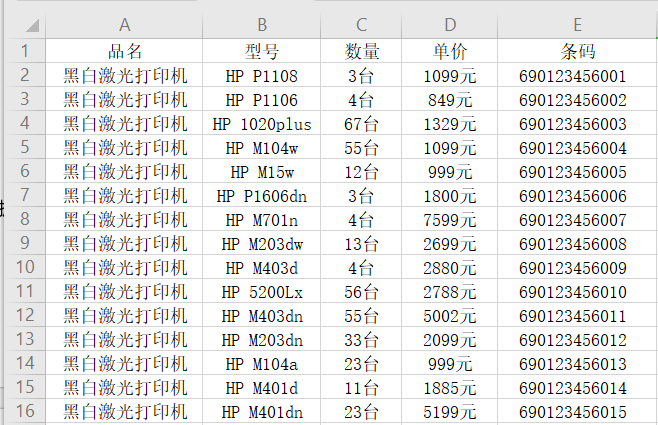
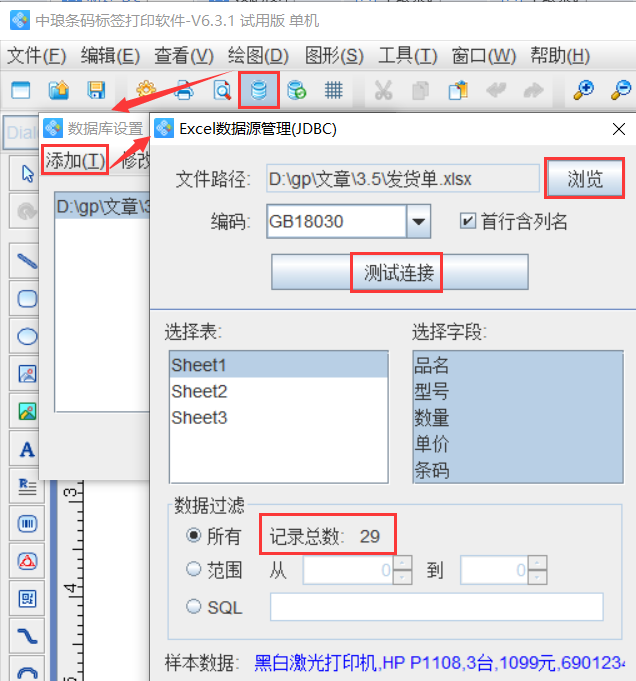
2. 將保存有出貨信息的Excel表導入到軟件中,具體Excel表導入方法可以參考《可變數據軟件中如何按照指定顏色打印可變色塊》,這里不再詳述。
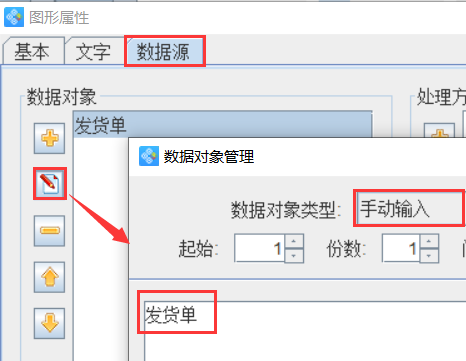
3. 在新建的空白標簽上繪制一個普通文本,雙擊繪制的普通文本,在圖形屬性-數據源中點擊“編輯”按鈕,在打開的窗口中將默認數據修改為“發貨單”。其他固定不變的內容(如:品名:,型號:,數量(M):單價(元/M):)按照相同的方法添加。
4. 在軟件中繪制一個普通文本,雙擊繪制的普通文本,在圖形屬性-數據源中點擊“編輯”按鈕,在打開的窗口中選擇“數據庫導入”數據類型,字段選擇“品名”字段,除了日期之外的可變文本都可以按照上面的方法進行添加。

5. 在軟件中繪制一個條形碼,雙擊繪制的條形碼,在圖形屬性-條碼選項卡中選擇條碼類型為“EAN 13”。

6. 切換到數據源選項卡,在數據源中點擊“編輯”按鈕,在打開的窗口中選擇“數據庫導入”類型,字段選擇“條碼”。

7. 在軟件中繪制一個普通文本,雙擊繪制的普通文本,在圖形屬性-數據源中點擊“編輯”按鈕,在打開的窗口中選擇“日期時間”類型,其中日期格式可以根據我們的需要進行設置,這里我們只保留年月日,將后面的時分秒刪除。

使用“日期時間”數據類型, 在打印的時候調用的是當前系統時間。
8. 點擊頂部工具欄中的“打印”按鈕,在打開的窗口中可以看到數據量是29,點擊結束頁碼后面的“尾頁”,然后點擊下面的“預覽”按鈕,翻頁查看批量生成效果,確認無誤再打印。

以上就是中瑯標簽打印軟件中批量制作發貨單標簽的全部過程,中瑯標簽打印軟件中不僅可以導入Excel表進行批量打印,還可以導入TXT文本、SQL Server、MySQL、Access等多種數據庫實現批量打印,有興趣的小伙伴們可以關注本站更多技術文檔。

共有條評論 網友評論