標簽制作軟件如何制作樣品標簽模板
在如今各種生產還是銷售流程中,都會先拿出一部分樣品來檢測或者留底,那么如何制作樣品標簽呢,本文我們就中瑯標簽制作軟件來看一下如何制作樣品標簽模板:
下圖是已經設計好的標簽樣式,下面我們就用中瑯標簽制作軟件來設計制作如圖中的樣品標簽樣式:

一、打開中瑯標簽制作軟件,紙張設置方面按照標簽紙實際尺寸設置,自定義寬度67*80mm,1行1列,左右邊距1mm。

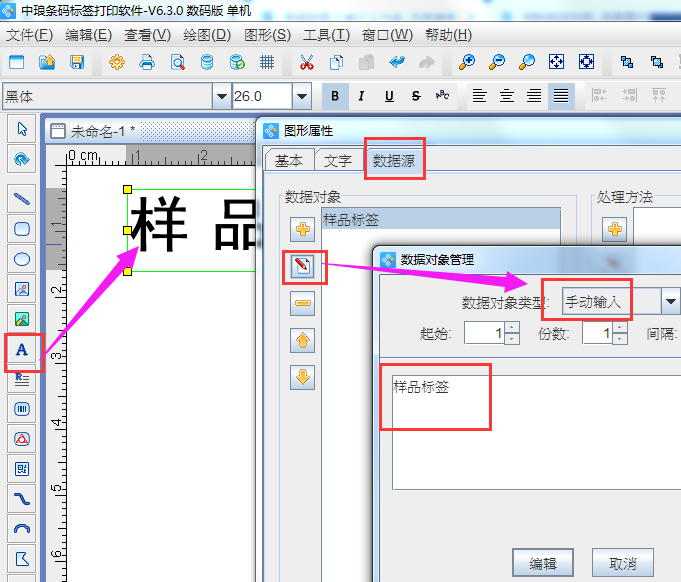
二、添加樣品標簽模板內容 在中瑯標簽制作軟件中,可以看到,左側為添加對象的工具欄,由于標簽模板上的各項名稱都是固定不變的,所以可以使用手動輸入的方式添加。
點擊左側工具欄中的“A”圖標,在畫布上繪制普通文本,然后雙擊繪制的普通文本,在彈出的“圖形屬性”-“數據源”窗口中,點擊左側的“修改”,在“手動輸入”下方的輸入框中輸入需要添加的內容,然后點擊“編輯”-“確定”。
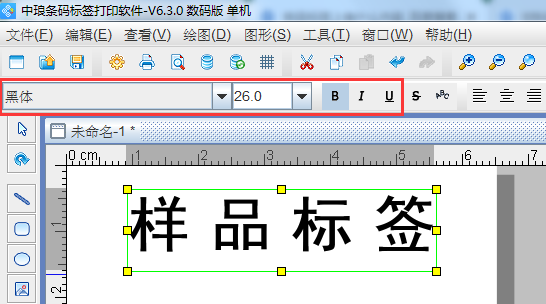
在中瑯標簽制作軟件中添加文字之后,如果字體字號方面需要處理,可以在選中文本對象后,點擊上方工具欄中的位置,進行文字外觀方面的調整:
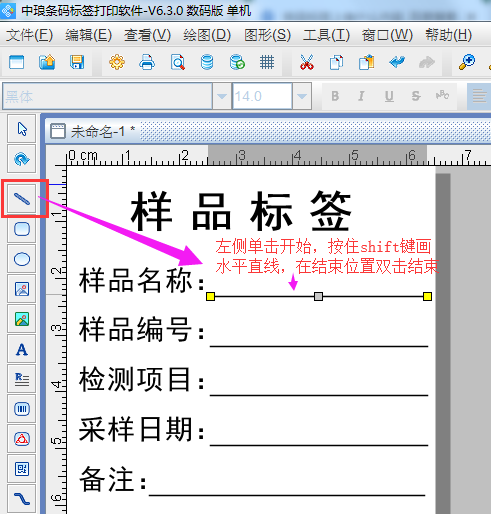
下面我們可以用同樣的方法,將樣品標簽上的其他文字內容用手動輸入的方法添加,只是將字號和文本的位置調整一下即可:

三、繪制直線 點擊左側工具欄中的直線圖標,然后在合適位置繪制直線,在繪制過程中,可以按住shift鍵,這樣可以畫出水平直線,按住按住shift鍵不松,在結束的位置雙擊鼠標結束即可。
四、添加特殊符號框
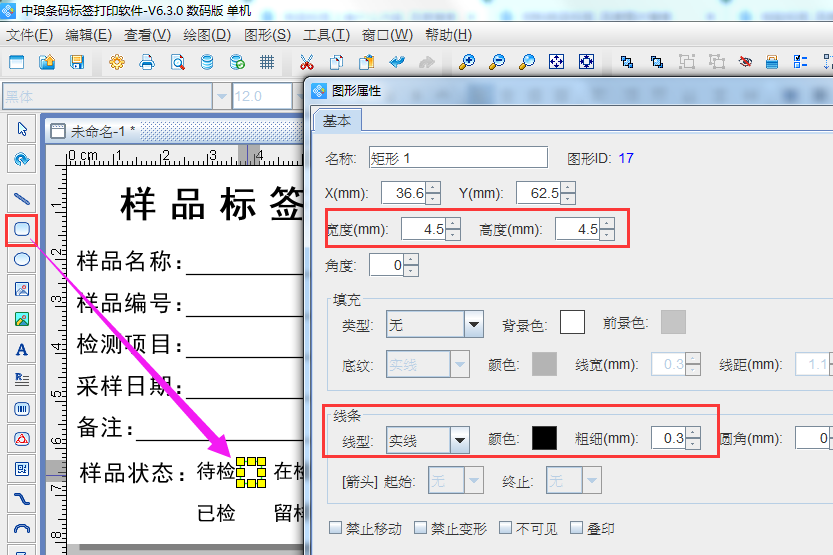
在樣品標簽模板下方的檢驗狀態中,方框可以使用左側工具欄中的矩形圖標來添加,繪制后,可以雙擊矩形,在其圖形屬性的窗口中,調整矩形的寬度高度,以及線條的樣式和顏色、粗細等。
五、制作效果
下圖就是最后制作好的樣品標簽模板的效果,和前期設計的效果圖是一樣的,有了設計好的樣品標簽模板,不論是打印出來手動寫上去,還是繼續在中瑯標簽制作軟件中添加內容,都是非常方便的。

以上就是中瑯標簽制作軟件制作的樣品標簽模板,標簽內容的添加也可以使用多種方式添加,如果是使用Excel導入進行批量打印可以參考如何使用Excel表批量打印條碼標簽這個教程。需要制作其他種類的標簽或者想操作試用中瑯軟件都可以下載免費的軟件試用版試用,如果有什么問題也可以及時聯系客服或者給客服留言。

共有條評論 網友評論