標簽制作軟件如何制作文化用品批發標簽
文化用品的種類有很多,一般店家在發貨的時候,為了避免出錯,都會在外包裝上貼一個標簽,方便快遞員了解是發往哪個地方的。標簽制作軟件制作標簽的步驟也很簡單,接下來給大家介紹下制作文化用品批發標簽的步驟:
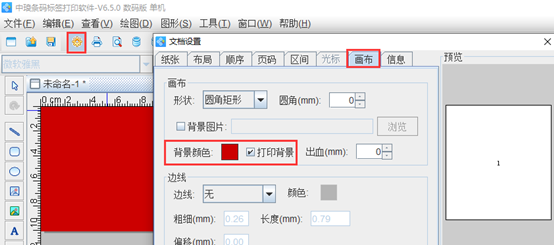
在標簽制作軟件中點擊軟件上方工具欄中的“文檔設置”按鈕,在文檔設置-畫布中,設置背景色為“紅色”勾選“打印背景”前面的復選框,點擊確定,如圖所示,得到紅色背景的畫布,之后就可以在畫布上添加打印對象了。
點擊軟件左側的“圓角矩形”按鈕,在畫布上繪制圓角矩形框,雙擊圓角矩形,在圖形屬性-基本中,設置填充類型為“實心”,背景色為“白色”,線條的粗細為“0”,圓角弧度為“3”,點擊確定,如圖所示:
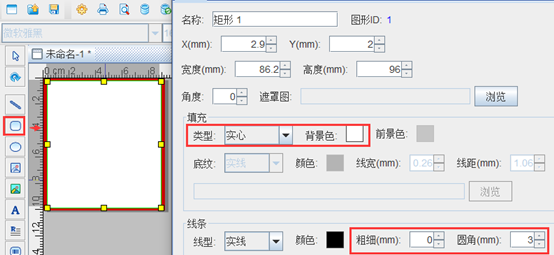
步驟一:添加圓角白色矩形底圖
點擊軟件左側的“實心A”按鈕,在畫布上繪制普通文本,雙擊普通文本,在圖形屬性-數據源中,點擊“修改”按鈕,刪除默認的數據,在下面的狀態框中,手動輸入要添加的信息,點擊編輯-確定。
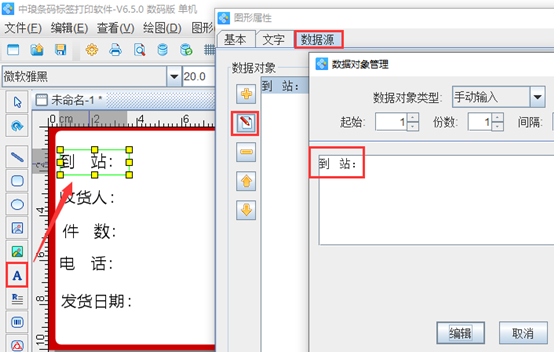
步驟二:在底圖上添加文字信息
按照以上步驟添加完文字之后,選中所有文字對象,點擊軟件上方工具欄中的對齊方式及水平、垂直等間距。可以根據自己的需求進行調整,如圖所示:
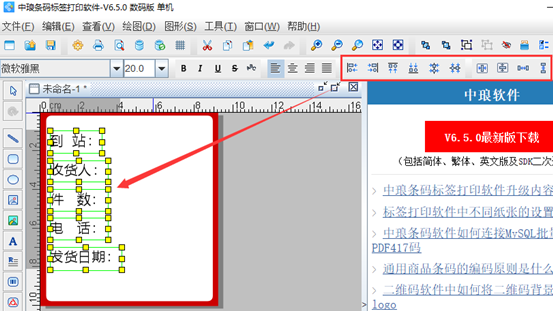
步驟三:添加直線
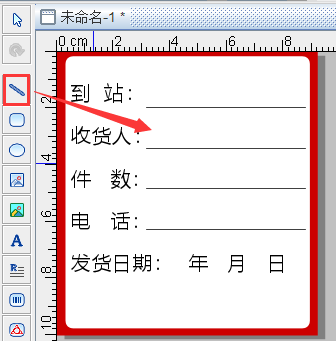
之后點擊軟件左側的“繪制線段”按鈕,按住shift鍵在文字后面繪制線條,復制一條之后可以粘貼復制線條,也可以點擊線段按鈕,繼續繪制。
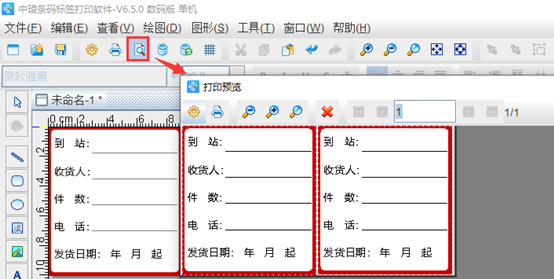
設計好之后,點擊軟件上方工具欄中的“打印預覽”按鈕,看下預覽效果,如圖所示:
步驟五:添加數據庫,導入對應的可變地址信息。
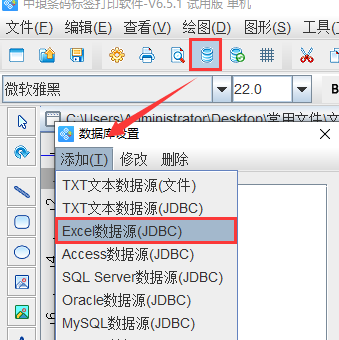
軟件窗口左上角點擊“數據庫設置”-“添加”,選擇對應數據庫類型如excel,根據提示引入excle表的地址信息。
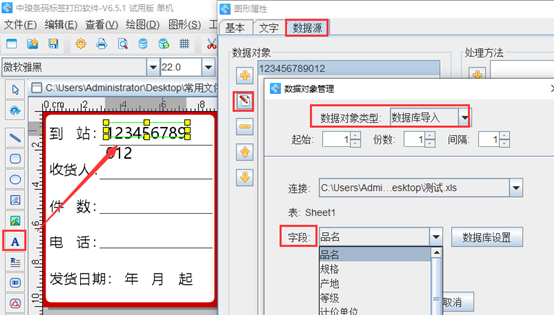
然后再在畫布上添加文本對象,文本對象內容設置成數據庫導入,選擇對應的表格信息。
具體excel數據庫導入打印可變數據的教程可參考中瑯條碼標簽打印軟件網站(tiaomadayinruanjian.com)上的《標簽打印軟件如何制作臺燈標簽》教程。
以上就是在標簽制作軟件中制作文化用品批發標簽的操作步驟,可變的信息可以保存到Excel表中導入到軟件進行調用即可批量生成標簽,有需求的用戶,可以下載標簽制作軟件,自己動手操作。

共有條評論 網友評論