如何批量制作箱包標簽
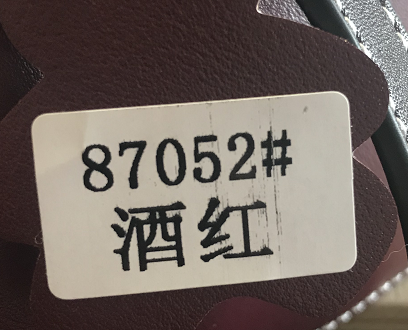
標簽制作工作,在很多單廠家單位中,都已經是一項必要的工作,不論是打印文件夾標簽、學生考試條碼,座位條碼或者是學生證等等,都需要用到標簽打印軟件來批量制作生成,本文我們就下圖中的箱包標簽來看一下如何一次性批量生成多個內容不同的可變標簽?
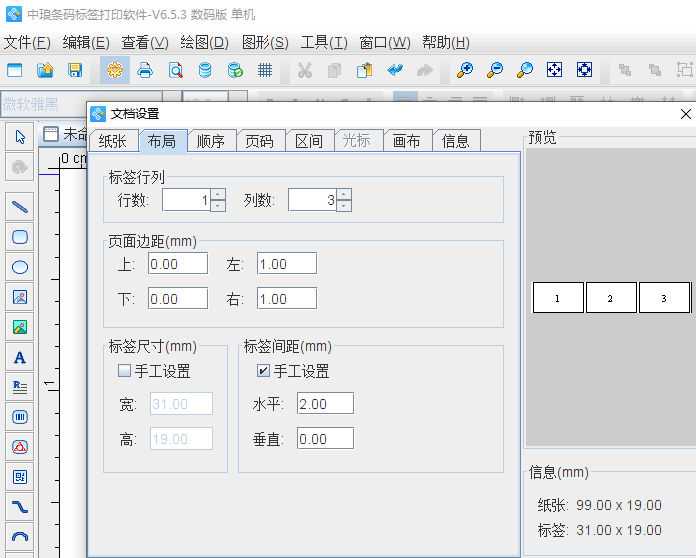
首先,打開電腦上安裝的中瑯標簽打印軟件,先新建標簽紙,紙張尺寸根據實際紙張尺寸以及布局參數來設置:
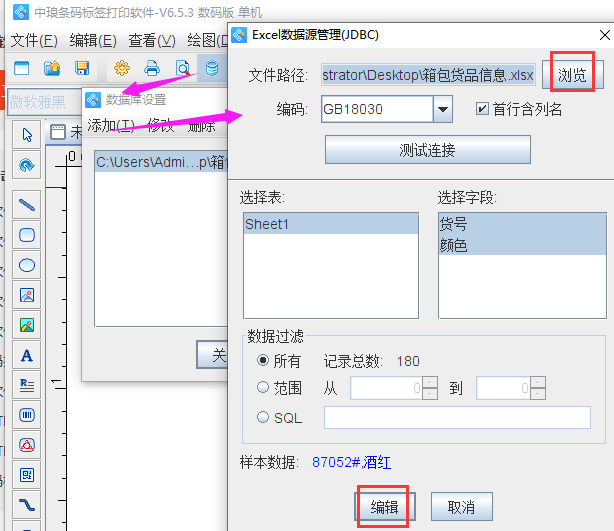
其次,將貨品信息所在的Excel導入中瑯軟件中,并使用數據庫導入的方法來添加內容,就可以實現批量生成了,具體操作方法如下:
1、導入數據庫 點擊上方工具欄中的“數據庫設置”添加“Excel數據源”,彈出Excel數據源管理窗口,點“瀏覽”添加Excel文件,然后再點擊“測試連接”和“添加”按鈕完成數據庫導入。核對字段名、記錄總數和樣本數據,核對完成后點擊“添加-關閉”即可:
2、添加箱包標簽中可變內容 點擊左側工具欄中的“A”,在畫布上繪制普通文本,并雙擊打開“圖形屬性”窗口,在數據源中點擊左側修改,使用“數據庫導入”的方法添加內容,字段處選擇需要的字段即可:
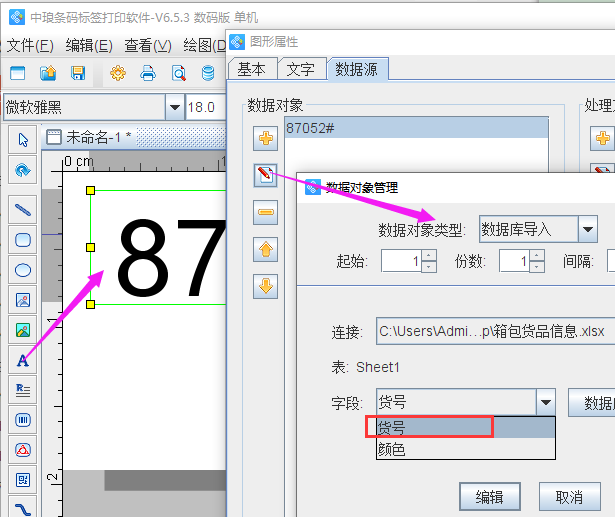
顏色內容也可使用相同方法,添加普通文本,并使用數據庫導入的方法添加“顏色”的字段內容:
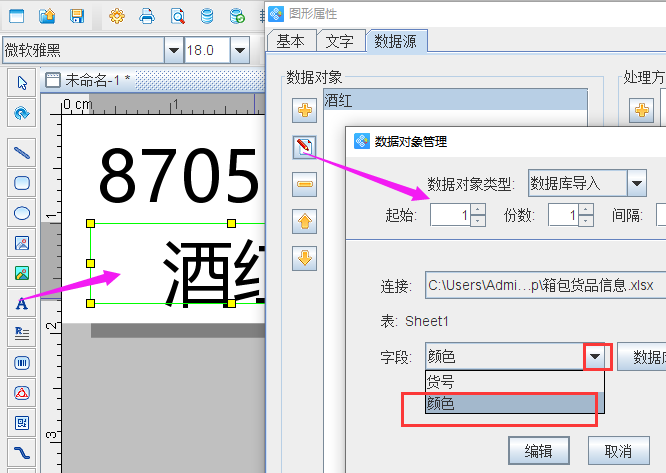
3、預覽及打印 中瑯標簽打印軟件批量打印可變內容時,只需要制作好第一個內容,其他的標簽就可以直接預覽翻頁查看了,點擊上方工具欄中的“打印預覽”圖標,并點擊小三角翻頁查看即可:
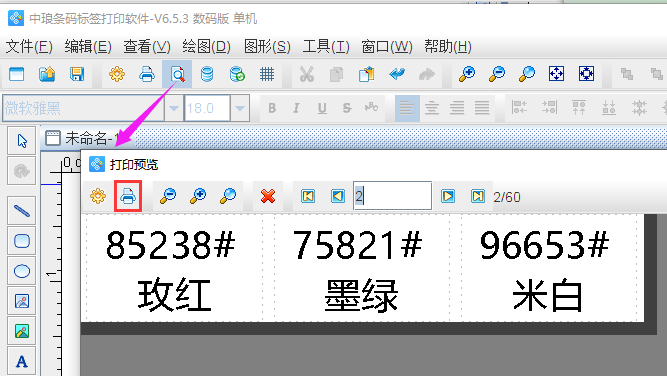
綜上所述, 就是在中瑯標簽打印軟件中制作箱包標簽的全部步驟。用戶在實際操作時,無論是什么行業,什么標簽內容,均可以使用本文操作方法來實現批量生成可變內容的標簽。

共有條評論 網友評論