標(biāo)簽打印軟件如何制作商品物價(jià)牌模板
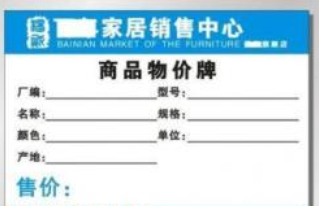
在設(shè)計(jì)制作商品標(biāo)簽時(shí),為了方便高效,我們可以先設(shè)置好物價(jià)牌模板,然后在需要批量打印物價(jià)牌時(shí),可以直接使用數(shù)據(jù)庫(kù)導(dǎo)入進(jìn)行批量打印,下面小編就演示一下商品物價(jià)牌模板的制作方法:
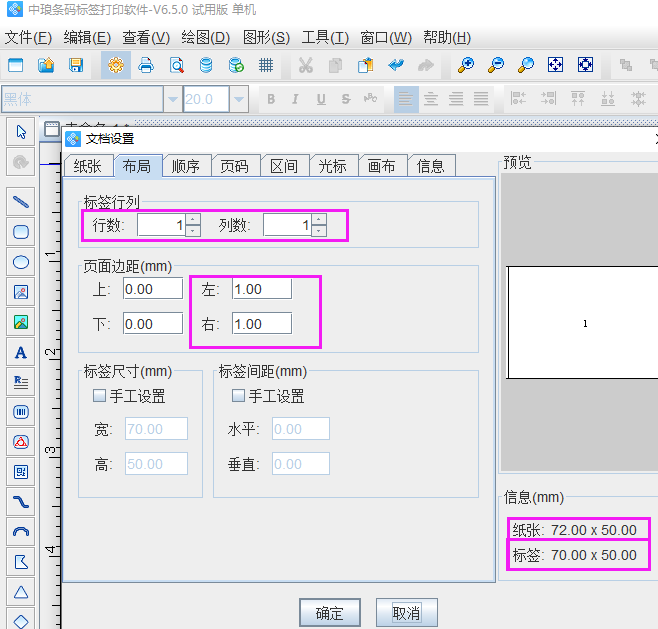
一、新建標(biāo)簽紙 打開(kāi)中瑯標(biāo)簽打印軟件,根據(jù)打印物價(jià)牌需要用到的標(biāo)簽紙來(lái)設(shè)置紙張大小以及布局參數(shù):
二、添加物價(jià)牌標(biāo)頭內(nèi)容及l(fā)ogo圖標(biāo)
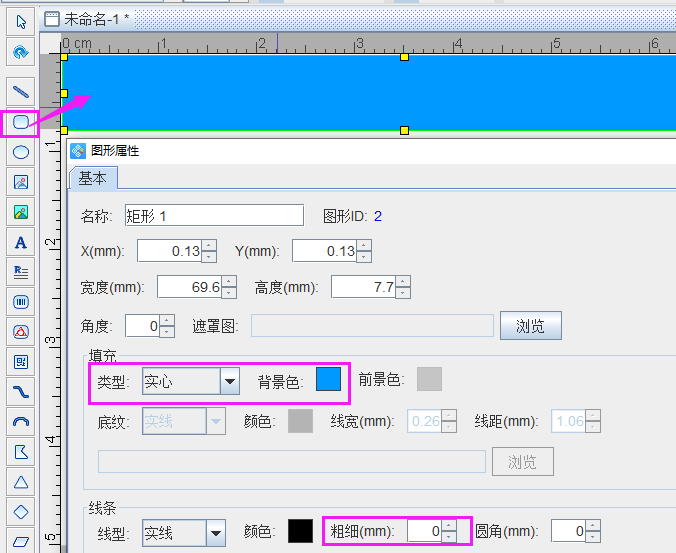
1、添加商品物價(jià)牌標(biāo)頭時(shí),點(diǎn)擊左側(cè)工具欄中的矩形框,先在標(biāo)簽上方繪制矩形圖形并填充顏色,線條粗細(xì)參數(shù)調(diào)整為0:
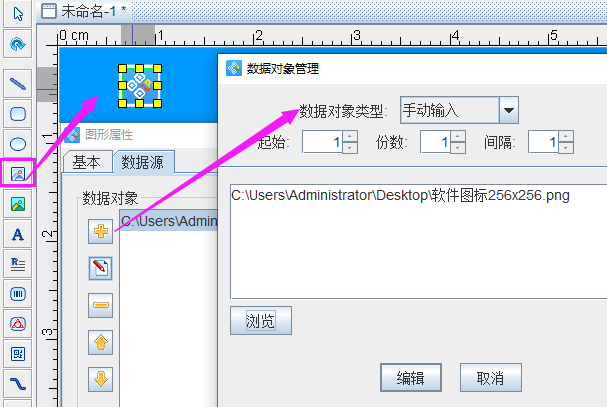
2、添加logo圖時(shí),可點(diǎn)擊左側(cè)工具欄中的矩形圖標(biāo),在畫(huà)布上繪制圖片樣式,并雙擊打開(kāi)圖片樣式,在數(shù)據(jù)源中使用手動(dòng)輸入,然后點(diǎn)擊手動(dòng)輸入框左下角的瀏覽,選擇對(duì)應(yīng)的圖片導(dǎo)入,并點(diǎn)擊“編輯-確定”即可:
3、標(biāo)頭中的文字內(nèi)容由于是固定內(nèi)容可用手動(dòng)輸入的方法添加:點(diǎn)擊左側(cè)工具欄中的A圖標(biāo),在畫(huà)布上繪制普通文本框并雙擊打開(kāi)其數(shù)據(jù)源窗口,使用手動(dòng)輸入添加相應(yīng)文字內(nèi)容,下方的英文字母部分可用相同方法,先繪制普通文本,并在數(shù)據(jù)源中添加內(nèi)容即可:
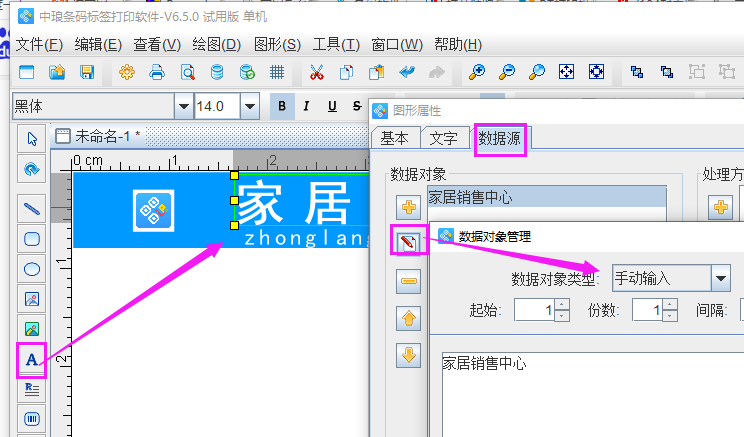
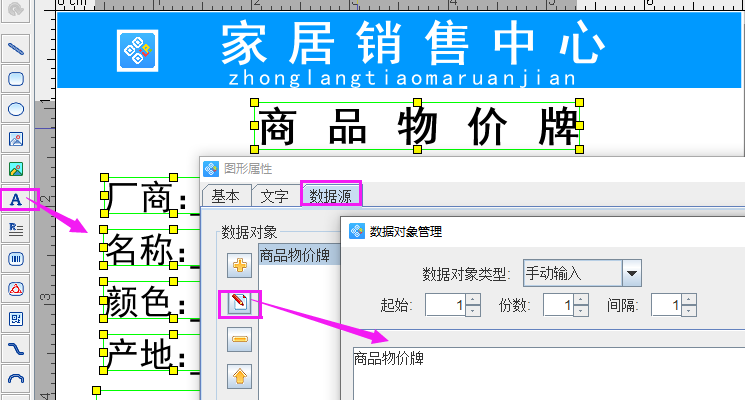
三、添加物價(jià)牌標(biāo)簽?zāi)0?/strong>中文字內(nèi)容 由于物價(jià)牌模板中都是固定文字內(nèi)容,所以可以用手動(dòng)輸入的方法添加內(nèi)容,具體方法與添加標(biāo)頭文字內(nèi)容相同,點(diǎn)擊工具欄中的A,先繪制普通文本,并雙擊在數(shù)據(jù)源中使用手動(dòng)輸入添加內(nèi)容即可:
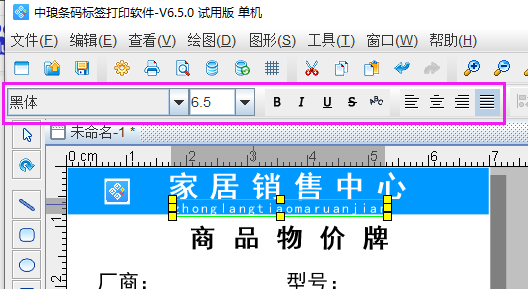
添加文字內(nèi)容后,如需調(diào)整字號(hào)或者對(duì)其方式,可先選中需要調(diào)整的內(nèi)容,然后使用上方工具欄中的文字和對(duì)齊工具調(diào)整:
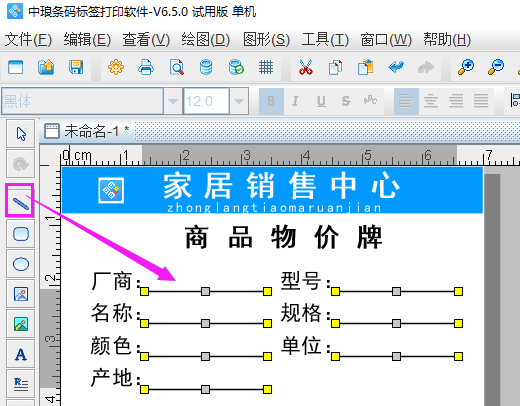
物價(jià)牌上線條部分,可使用左側(cè)工具欄中的直線圖標(biāo)繪制,繪制直線的同時(shí)可按住shift鍵繪制水平直線:
商品物價(jià)牌模板內(nèi)容添加完畢后,可點(diǎn)擊左上角保存到對(duì)應(yīng)文件夾中,后續(xù)如需批量打印,就可以直接打開(kāi)這個(gè)標(biāo)簽文件使用了:
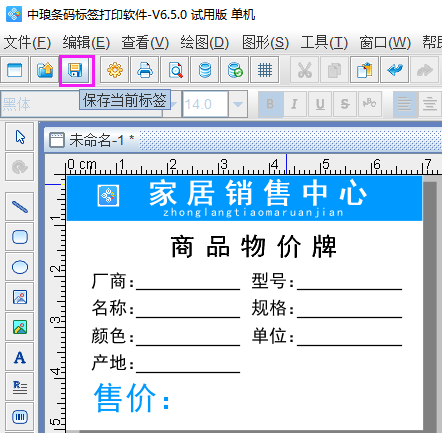
以上就是在中瑯標(biāo)簽打印軟件中制作商品物價(jià)牌的全部步驟,使用中瑯軟件還可制作多種行業(yè)的很多種類型的標(biāo)簽,對(duì)標(biāo)簽內(nèi)容也沒(méi)什么限制,有需要的用戶可以免費(fèi)下載試用版進(jìn)行體驗(yàn)。
標(biāo)簽:標(biāo)簽打印軟件 , 商品物價(jià)牌 , 標(biāo)簽?zāi)0?/a>

中瑯條碼標(biāo)簽打印軟件是鄭州易網(wǎng)科技有限公司旗下一款專業(yè)的可變數(shù)據(jù)批量打印軟件
條碼打印軟件 條碼軟件 可變數(shù)據(jù)軟件 可變數(shù)據(jù)打印軟件 條形碼生成軟件 標(biāo)簽制作軟件 二維碼生成器 可變二維碼打印軟件 條碼標(biāo)簽批量打印軟件
鄭州易網(wǎng)科技有限公司 2017 © All Rights Reserved 營(yíng)業(yè)執(zhí)照
共有條評(píng)論 網(wǎng)友評(píng)論