條碼標(biāo)簽批量打印軟件如何在圖書借閱證上添加照片
我們?cè)谥谱?/span>證卡標(biāo)簽的時(shí)候,標(biāo)簽上通常需要添加證卡所有者的照片。這些照片通常有兩種命名方式,一種是以Excel表中的某個(gè)唯一字段來命名,如姓名、編號(hào),一種是以其他方式命名,如1,2,3……遞增序列號(hào)。
如果照片是以1,2,3……這樣的遞增序列號(hào)命名,那么需要在Excel表后面添加一個(gè)“照片”字段,將照片名稱或照片完整路徑添加到對(duì)應(yīng)的單元格中,然后照片的添加方法可以參考《標(biāo)簽打印軟件如何批量制作學(xué)生證》。
今天我們主要講下中瑯條碼標(biāo)簽批量打印軟件中如何在圖書借閱證上添加以“姓名”命名的照片(Excel表中不用添加“照片”字段)。

1. 打開中瑯條碼標(biāo)簽批量打印軟件,在軟件中打開上一篇文章《條碼標(biāo)簽批量打印軟件如何批量制作圖書借閱證》制作的“圖書借閱證”標(biāo)簽文件。
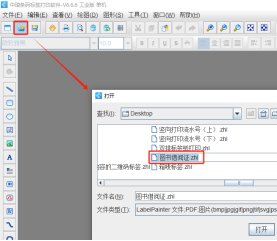
2. 在圖書借閱證上添加照片 點(diǎn)擊軟件左側(cè)的“插入位圖圖片”按鈕,在白色畫布上繪制圖片樣式,雙擊繪制的圖片樣式,在圖形屬性-數(shù)據(jù)源中添加三個(gè)數(shù)據(jù),分別是“圖片路徑”、“圖片名稱”、“圖片后綴名”。
“圖片路徑”添加方法:點(diǎn)擊數(shù)據(jù)對(duì)象下面的“編輯”按鈕,在打開的窗口中點(diǎn)擊輸入框下面的“瀏覽”按鈕,找到電腦上保存的照片文件夾,選中第一個(gè)照片, 點(diǎn)擊“打開”按鈕,然后將輸入框中的“黃一琳.png”刪除,只保留圖片前面固定不變的部分。


“圖片名稱”添加方法:點(diǎn)擊數(shù)據(jù)對(duì)象下面的“添加”按鈕,添加一個(gè)“數(shù)據(jù)庫導(dǎo)入”類型的數(shù)據(jù),字段選擇“姓名”。

“圖片后綴名”添加方法:點(diǎn)擊數(shù)據(jù)對(duì)象下面的“添加”按鈕,添加一個(gè)“手動(dòng)輸入”類型的數(shù)據(jù),在輸入框中輸入“.png”。

3. 圖片借閱證上的照片信息添加完畢后,點(diǎn)擊“確定”按鈕,就可以看到圖片導(dǎo)入的效果了。然后點(diǎn)擊軟件頂部的“打印預(yù)覽”按鈕,就可以看到Excel表中的圖書借閱者信息已經(jīng)按順序批量生成標(biāo)簽了,通過左右翻頁可以看到圖書借閱者不同的標(biāo)簽信息,預(yù)覽無誤就可以連接打印機(jī)批量打印出來了。

以上就是中瑯條碼標(biāo)簽批量打印軟件在圖書借閱證上添加照片的詳細(xì)步驟。其實(shí)不管Excel中有多少條數(shù)據(jù),幾百或者幾萬條數(shù)據(jù),都可以使用中瑯條碼標(biāo)簽批量打印軟件進(jìn)行一次性設(shè)置,批量打印出來。
標(biāo)簽:條碼標(biāo)簽批量打印軟件 , 圖書借閱證 , 添加照片

中瑯條碼標(biāo)簽打印軟件是鄭州易網(wǎng)科技有限公司旗下一款專業(yè)的可變數(shù)據(jù)批量打印軟件
條碼打印軟件 條碼軟件 可變數(shù)據(jù)軟件 可變數(shù)據(jù)打印軟件 條形碼生成軟件 標(biāo)簽制作軟件 二維碼生成器 可變二維碼打印軟件 條碼標(biāo)簽批量打印軟件
鄭州易網(wǎng)科技有限公司 2017 © All Rights Reserved 營業(yè)執(zhí)照
共有條評(píng)論 網(wǎng)友評(píng)論