二維碼打印軟件如何批量導(dǎo)入二維碼圖片進(jìn)行整版排版(一)
用戶目前有10張二維碼圖片,圖片名稱是沒(méi)有規(guī)律的亂碼(如下圖:),想要在五張紙上打印二維碼圖片,每張紙上打印兩個(gè),應(yīng)該怎么做?做法非常簡(jiǎn)單,下面我們來(lái)看看中瑯二維碼打印軟件如何批量導(dǎo)入這些二維碼圖片并進(jìn)行整版排版。
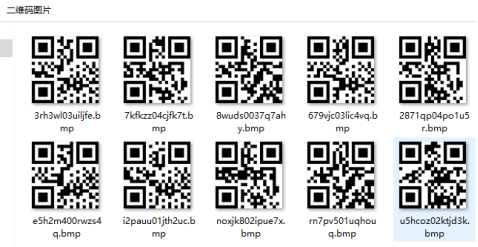
1. 首先將二維碼圖片路徑批量提取到Excel表中,具體可以參考《兩種提取圖片路徑批量打印圖片的方法》中的第二種方法,這里不再詳述。
提取的二維碼圖片路徑如下圖:

2. 打開(kāi)中瑯二維碼打印軟件,根據(jù)打印機(jī)中的實(shí)際紙張?jiān)O(shè)置紙張尺寸和布局,紙張我們這里設(shè)置成寬度為85mm,高度為210mm的紙張,一張紙中設(shè)置1行1列的標(biāo)簽。
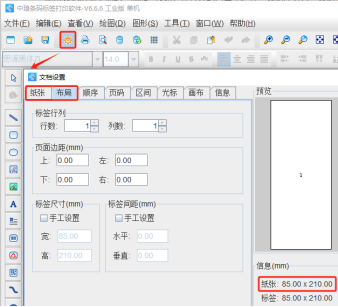
3. 將上面保存有二維碼圖片路徑的Excel表導(dǎo)入到軟件中,具體導(dǎo)入方法可以參考《條碼打印軟件中首行含列名應(yīng)用》,這里不再詳述。

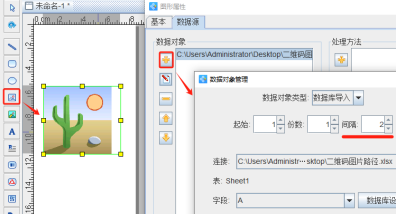
4. 批量導(dǎo)入二維碼圖片 點(diǎn)擊軟件左側(cè)的“插入位圖圖片”按鈕,在白色畫(huà)布上繪制一個(gè)位圖圖片對(duì)象,雙擊繪制的位圖圖片對(duì)象,在圖形屬性-數(shù)據(jù)源中點(diǎn)擊數(shù)據(jù)對(duì)象下面的“添加”按鈕,在打開(kāi)的窗口中選擇“數(shù)據(jù)庫(kù)導(dǎo)入”數(shù)據(jù)類型,連接就是上面導(dǎo)入的Excel表,字段選擇“A”,數(shù)據(jù)對(duì)象類型下面的“起始”、“份數(shù)”、“間隔”中的“間隔”設(shè)置為2,那么下一個(gè)標(biāo)簽相同位置軟件會(huì)調(diào)用二維碼圖片文件夾中的第3,5,7,9個(gè)圖片顯示到標(biāo)簽上。
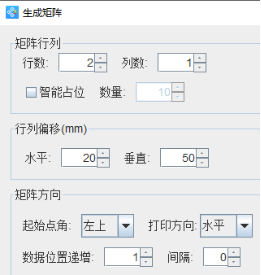
5. 整版排版二維碼圖片 選中標(biāo)簽上的二維碼圖片,點(diǎn)擊軟件頂部的“生成矩陣”按鈕,在打開(kāi)的窗口中設(shè)置標(biāo)簽行列數(shù)為“2行1列”,垂直偏移量設(shè)置為“50”mm,水平偏移量和數(shù)據(jù)位置遞增不用修改,保持默認(rèn)設(shè)置即可,點(diǎn)擊“確定”按鈕。
6. 制作完成之后,點(diǎn)擊軟件頂部的“打印預(yù)覽”按鈕,翻頁(yè)查看批量生成的二維碼標(biāo)簽,預(yù)覽無(wú)誤就可以直接連接打印機(jī)打印出來(lái)或者批量輸出PDF文檔、圖片、TIF文檔等。
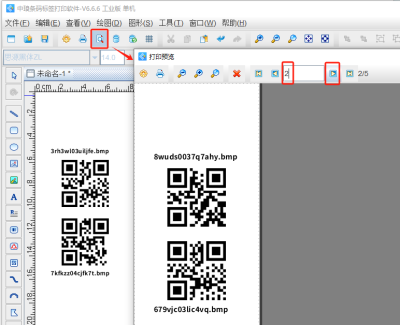
以上就是中瑯二維碼打印軟件批量導(dǎo)入二維碼圖片進(jìn)行整版排版的具體方法。通過(guò)上面的方法,每張紙上第一個(gè)二維碼圖片是調(diào)用圖片文件夾中的第1,3,5,7,9個(gè)圖片進(jìn)行打印,第二個(gè)二維碼圖片是調(diào)用第2,4,6,8,10個(gè)圖片進(jìn)行打印。
標(biāo)簽:二維碼打印軟件 , 批量導(dǎo)入二維碼圖片

中瑯條碼標(biāo)簽打印軟件是鄭州易網(wǎng)科技有限公司旗下一款專業(yè)的可變數(shù)據(jù)批量打印軟件
條碼打印軟件 條碼軟件 可變數(shù)據(jù)軟件 可變數(shù)據(jù)打印軟件 條形碼生成軟件 標(biāo)簽制作軟件 二維碼生成器 可變二維碼打印軟件 條碼標(biāo)簽批量打印軟件
鄭州易網(wǎng)科技有限公司 2017 © All Rights Reserved 營(yíng)業(yè)執(zhí)照
共有條評(píng)論 網(wǎng)友評(píng)論